
Listeneinstellungen als Ansichten in Hub speichern und teilen
Speichere die Filter, Sortierung und Spalten einer Hub-Liste als benannte Ansicht und teile sie mit allen in deinem Betreiber-Konto, damit du dieselbe Listeneinstellung nicht jeden Tag neu erstellen musst.
Aktualisiert am 2. November 2026
Dieser Artikel richtet sich an Betreiber, die täglich Listen in Monta Hub verwenden. Du wirst eine Listeneinstellung als Ansicht speichern, zwischen Ansichten wechseln und eine Ansicht mit deinem Team teilen.
Eine Ansicht speichert die Filter, Suche, Sortierreihenfolge, Zeilen pro Seite, sichtbaren Spalten, Spaltenreihenfolge und Spaltenbreiten einer Liste. Jede Liste hat ihre eigenen Ansichten. Eine Ansicht, die unter Ladevorgänge gespeichert wurde, erscheint nicht unter Konten.
Wo du Ansichten verwenden kannst
Die Schaltfläche Ansichten befindet sich in der Symbolleiste dieser Listen:
- Standorte, Ladevorgänge, Warnungen, Warnungsüberwachung (Warnungen und Probleme) und Installationsaufträge
- EVSE (unter Netzwerk), Firmware-Updates, Energiestandorte, Zuhause und Listen
- Änderungsanfragen, Ladebewertungen, Deep Links und Audit-Log
- Konten, Nutzer, Ladekarten, Abonnements, Pläne, Preisgruppen und Ausgabenlimits
- Rückerstattungen, Fahrzeuge, Zahlungsterminals, Rechnungen und Shop-Bestellungen
- Öffentliches Netzwerk (EVSEs und Standorte) und Bilaterale Vereinbarungen
Die Schaltfläche ist nicht in Tabellen innerhalb eines Kontos oder der Seite einer Person verfügbar, wie z. B. die Standorte oder Mitglieder eines Kontos. Sie ist außerdem noch nicht für Roaming-Partner, Roaming-Verbindungen oder CDRs (Charge Detail Records) verfügbar.
Ansicht speichern
Richte die Liste zunächst so ein, wie du sie haben möchtest: Wende Filter an, suche, sortiere und blende Spalten ein oder aus.
-
Öffne die Liste, zum Beispiel Ladevorgänge.
-
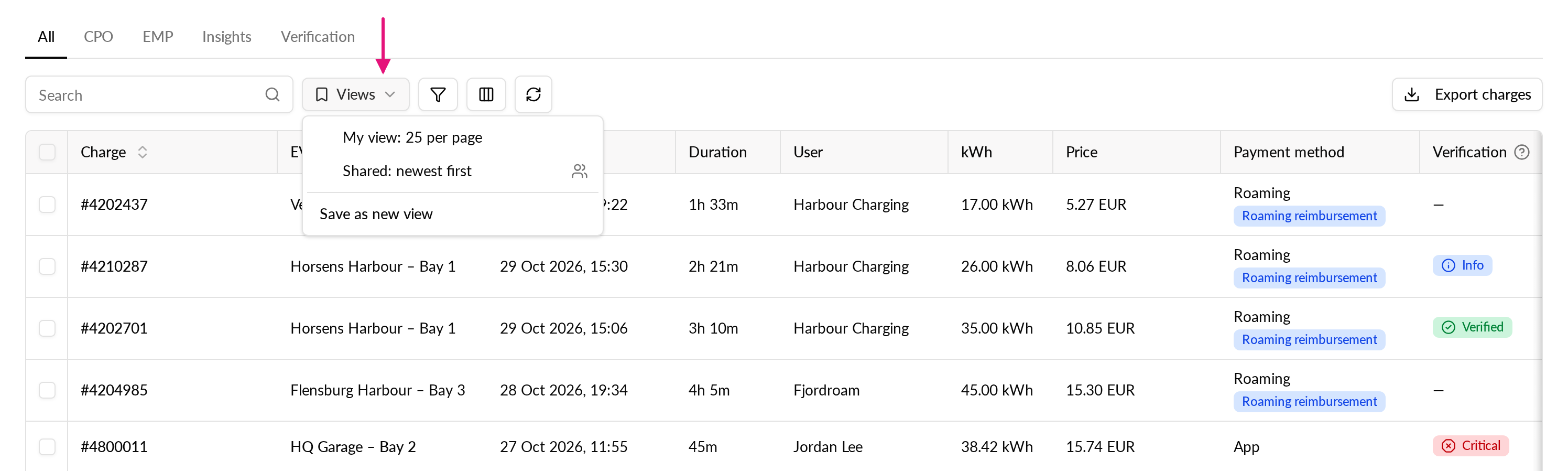
Wähle Ansichten in der Symbolleiste aus.
-
Wähle Ansicht speichern aus.
-
Gib einen Namen ein.
-
Damit dein Team die Ansicht verwenden kann, wähle Mit allen in diesem Betreiber teilen aus. Lasse die Option deaktiviert, um die Ansicht privat zu halten.
-
Wähle Speichern aus.
Die Schaltfläche zeigt jetzt den Namen deiner Ansicht anstelle von Ansichten.
Zu einer Ansicht wechseln
- Wähle die Schaltfläche Ansichten aus.
- Wähle eine Ansicht aus der Liste aus.
Die Liste wechselt zu den gespeicherten Filtern, der Sortierung und den Spalten. Deine privaten Ansichten und die in deinem Betreiber geteilten Ansichten befinden sich in derselben Liste. Eine geteilte Ansicht zeigt ein Personen-Symbol.
Um zur einfachen Liste zurückzukehren, wähle Ansichten und dann Diese Ansicht löschen aus.
Ansicht ändern
Wenn du eine Liste änderst, für die eine Ansicht ausgewählt ist, erscheint ein Punkt auf der Schaltfläche. Der Punkt bedeutet, dass die Liste nicht mehr mit der gespeicherten Ansicht übereinstimmt. Eine Änderung der Spaltenbreiten allein fügt den Punkt nicht hinzu.
Wähle die Schaltfläche aus und entscheide dich dann für eine der folgenden Optionen:
- Änderungen speichern überschreibt die Ansicht mit dem, was du siehst. Du kannst diese Option nur für eine Ansicht verwenden, die du bearbeiten darfst.
- Änderungen zurücksetzen stellt die gespeicherten Filter, die Suche und die Spalten wieder her.
- Als neue Ansicht speichern behält das Original bei und speichert deine Änderungen als weitere Ansicht.
Ansicht umbenennen, teilen oder löschen
- Wähle die Schaltfläche Ansichten aus, während die Ansicht ausgewählt ist.
- Wähle Umbenennen oder teilen, um den Namen zu ändern oder die Freigabe ein- oder auszuschalten.
- Wähle Ansicht löschen, um sie zu entfernen, und bestätige anschließend mit Ansicht löschen.
Das Löschen einer geteilten Ansicht entfernt sie für alle, die sie verwenden.
Wer kann eine Ansicht ändern
- Du kannst deine eigenen Ansichten bearbeiten und löschen.
- Betreiber-Admins und Manager können außerdem Ansichten bearbeiten und löschen, die im Betreiber geteilt werden.
- Alle anderen können eine geteilte Ansicht verwenden, sie jedoch nicht umbenennen, überschreiben oder löschen. Um eine Ansicht anzupassen, verwende Als neue Ansicht speichern.
- Private Ansichten sind nur für dich sichtbar.
Limits
- Du kannst bis zu 50 Ansichten für jede Liste besitzen.
- Eine Ansicht wird für deinen Betreiber gespeichert. Sie erscheint nicht bei einem anderen Betreiber.
- Wenn Views nicht geladen werden kann, wird es ausgeblendet und die Liste funktioniert weiterhin.