
Lege den Preis fest, den deine Fahrer an Partnernetzwerken zahlen, in Hub
Wende in Hub einen Prozentsatz oder eine deiner Preisgruppen auf die Tarife der Partner an, um festzulegen, was deine Fahrer im verwalteten Outbound-Roaming an Partnernetzwerken zahlen.
Aktualisiert am 16. November 2026
Dieser Artikel richtet sich an Betreiber, die Roaming weiterverkaufen. Deine Fahrer laden an Partnernetzwerken, und der Partner legt den Preis fest. Stattdessen wendest du eine Preisanpassung an, um festzulegen, was deine Fahrer zahlen. Für die umgekehrte Richtung, bei der Roaming-Partner an deinen EVSEs laden, siehe Den Preis festlegen, den Roaming-Partner an deinen EVSEs in Hub zahlen.
Bevor du beginnst
Du benötigst:
- Die Berechtigung, bilaterale Vereinbarungen in Hub anzuzeigen und zu erstellen.
- Verwaltetes Outbound-Roaming für dein Betreiberkonto.
- Wenn du eine Preisgruppe verwenden möchtest, mindestens eine eigene Preisgruppe.
Partnertarife prüfen
- Öffne in Hub Outbound-Roaming.
- Stelle sicher, dass Managed-Roaming ausgewählt ist.
- Wähle den Tab Tariffs aus.
- Wähle die Ansicht Received aus.
Die Ansicht Received listet die Tarife auf, die deine Roaming-Partner veröffentlichen. Du kannst sie nicht bearbeiten. Die Spalte Priced by nennt deine Vereinbarungen, die den Partner eines Tarifs abdecken. Ein Tarif, den keine Vereinbarung abdeckt, zeigt Not priced an.
Eine Preisanpassung anwenden
-
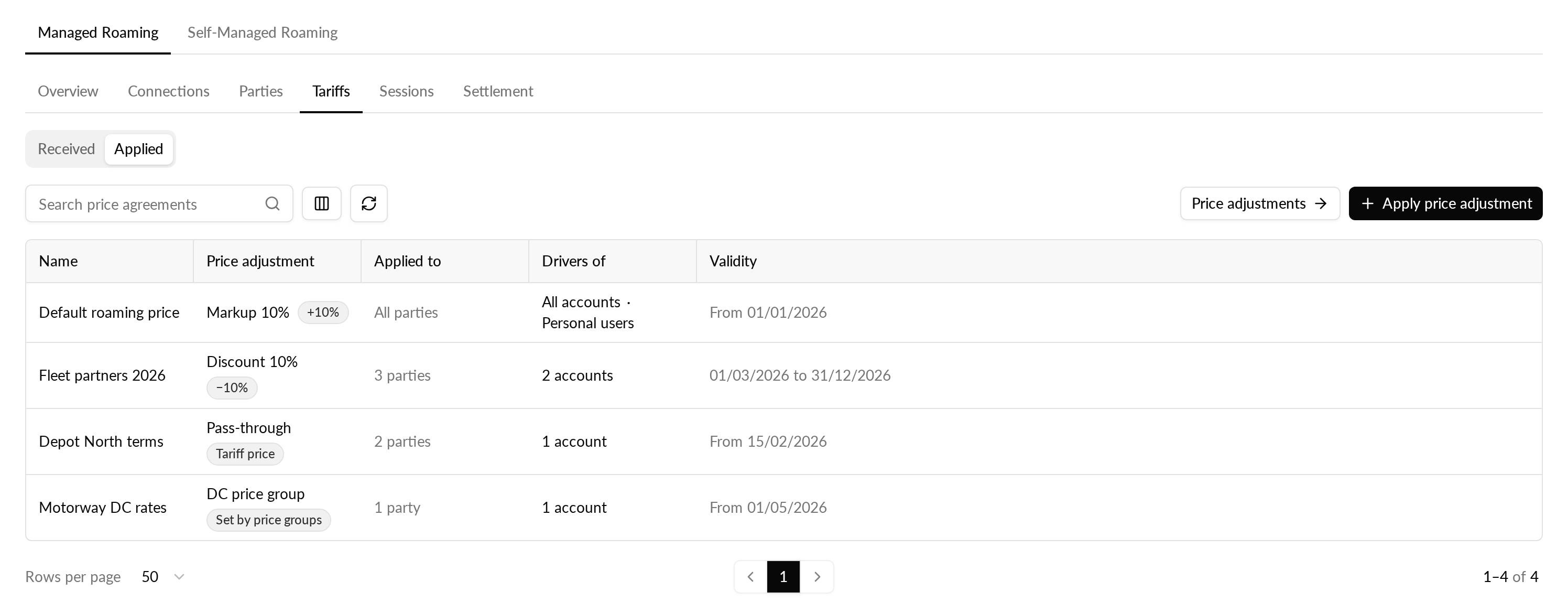
Wähle im Tab Tarife die Ansicht Angewendet aus.
-
Wähle Preisanpassung anwenden.
-
Gib unter Name einen Namen für die Vereinbarung ein.
-
Wähle den Preis (siehe nächster Abschnitt).
-
Gib unter Gültigkeit ein Startdatum ein. Das Startdatum darf nicht leer sein. Ein Enddatum ist optional.
-
Wähle Anwenden auf.
-
Wähle im ersten Schritt des Dialogs die Roaming-Partner aus, für die der Preis gilt, oder aktiviere Alle Parteien.
-
Wähle im zweiten Schritt die Konten aus, deren Fahrer diesen Preis zahlen, oder aktiviere Alle Konten.
-
Aktiviere Persönliche Fahrer, um Fahrer einzubeziehen, die privat statt über ein Konto laden. Du brauchst mindestens ein Konto oder Persönliche Fahrer.
-
Bestätige, um die Vereinbarung zu speichern.
Wenn alles geklappt hat, erscheint die Vereinbarung in der Ansicht Angewendet mit ihrem Preis, den Partnern und Konten, die sie abdeckt, sowie ihren Zeiträumen.
Preis auswählen
Der Preis wird aus einer Liste festgelegt. Du kannst eine dieser Optionen wählen:
- Gespeicherte Preisanpassung verwenden: Nutze eine Anpassung, die du zuvor erstellt hast.
- Weitergabe: Deine Fahrer zahlen den Preis, den der Partner verlangt.
- Aufschlag %: Deine Fahrer zahlen den Preis des Partners plus einen Prozentsatz.
- Rabatt %: Deine Fahrer zahlen den Preis des Partners minus einen Prozentsatz.
- Preisgruppe: Die Tarife einer deiner eigenen Preisgruppen ersetzen den Preis des Partners.
Ein Prozentsatz wirkt sich auf den gesamten Preis aus: Energie, Ladezeit, Session-Gebühr und Blockiergebühr. Bei einem Aufschlag, einem Rabatt oder einer Preisgruppe legt der Schalter Unterschiedlicher Wert pro Stecker die Aufteilung fest. Ist er deaktiviert, gilt ein Wert für AC und DC. Ist er aktiviert, gibst du jeweils einen Wert für AC und einen für DC ein.
Bei einer Preisgruppe wird eine Gruppe in einer anderen Währung als der der Ladestation an dieser Ladestation übersprungen. Hub warnt dich davon beim Speichern, und das Speichern wird trotzdem ausgeführt.
Konten, Partner und Daten
Alle Parteien umfasst alle Roaming-Partner, auch solche, die sich später verbinden. Alle Konten umfasst alle Konten, die dir gehören, auch solche, die später hinzugefügt werden. Wenn du eine dieser Optionen aktivierst, wird die Liste für diesen Schritt ausgeblendet.
Wenn sich Vereinbarungen überschneiden
Die neueste Vereinbarung hat Vorrang, wenn zwei Vereinbarungen dieselben Fahrer bei demselben Partner abdecken. Bevor du speicherst, nennt der Dialog jede ältere Vereinbarung, die durch die neue ersetzt wird, zusammen mit den gemeinsamen Partnern und Konten. Die Meldung ist nur eine Warnung, und du kannst trotzdem speichern.
Vereinbarung ändern oder entfernen
Wähle in der Ansicht Angewendet eine Zeile aus, um die Bearbeitungsseite zu öffnen. Du kannst den Namen, den Preis und die Zeiträume ändern. Wähle Anwendung bearbeiten, um die Partner und Konten zu ändern. Wähle Löschen und bestätige, um die Vereinbarung zu entfernen.