
Kollegen per E-Mail-Domain zu deinem Konto einladen
Füge die E-Mail-Domain deiner Organisation in Hub hinzu und verifiziere sie, damit Kollegen mit einem Monta-Konto automatisch zu deinem Konto eingeladen werden.
Aktualisiert am 9. November 2026
Dieser Artikel richtet sich an Konto-Admins, die Mitglieder in Monta Hub verwalten. Du fügst eine E-Mail-Domain hinzu, bestätigst, dass sie dir gehört, und lädst Kollegen ein, die Monta bereits nutzen. Du benötigst die Berechtigung, die Mitgliedsgruppen des Kontos zu verwalten.
Personen mit einer verifizierten Monta-E-Mail-Adresse auf deiner Domain erhalten eine Einladung, deinem Konto in der von dir gewählten Mitgliedsgruppe beizutreten. Sie werden nur Mitglied, wenn sie die Einladung annehmen.
Domain hinzufügen
-
Wähle in Hub Konten aus und öffne dein Konto.
-
Wähle Mitglieder & Zugriff und dann E-Mail-Domains aus.
-
Wähle Neu aus.
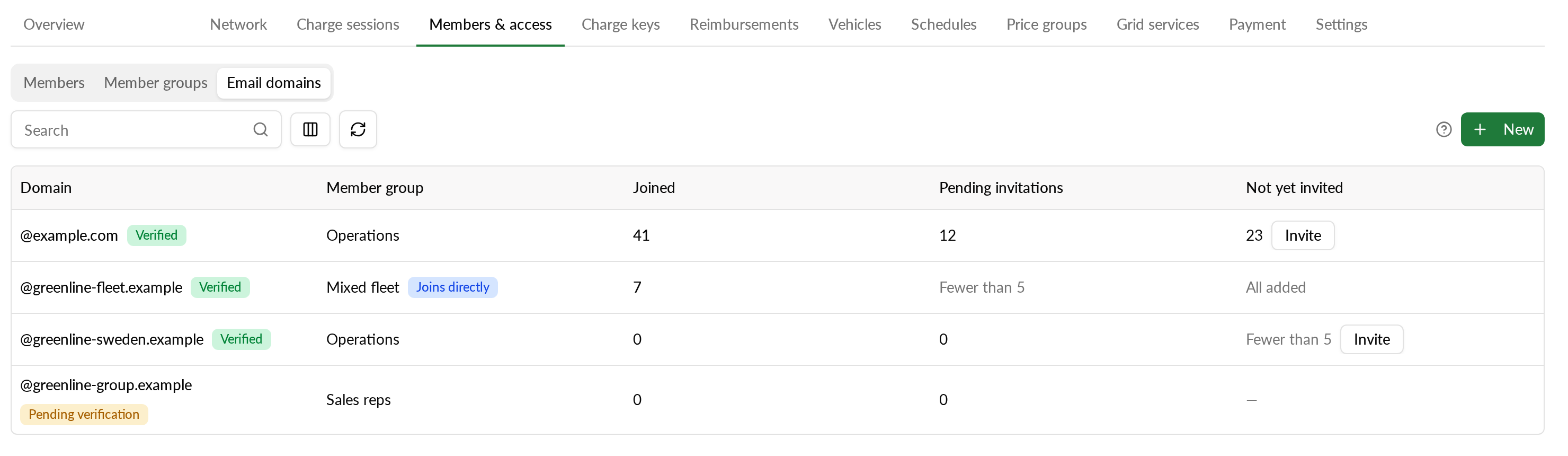
-
Gib deine Domain ein, zum Beispiel
acme.com. Wenn dujane@acme.comoderwww.acme.comeingibst, bereinigt Hub sie zuacme.com. -
Wähle eine Mitgliedsgruppe aus. Die Gruppe legt die Rolle und die Preisgruppe fest, die in der Einladung angezeigt werden.
-
Wähle Domain hinzufügen aus.
Der Abgleich erfolgt exakt. Subdomains und Wildcards werden nicht abgeglichen. Öffentliche E-Mail-Anbieter wie gmail.com sowie Domains, die einer bekannten Domain ähneln, können nicht hinzugefügt werden.
Die neue Domain zeigt Verifizierung ausstehend an. Erst nach der Verifizierung werden Personen eingeladen.
Domain verifizieren
Wähle in der Domain-Zeile Verifizieren aus und nutze dann eine der beiden Optionen.
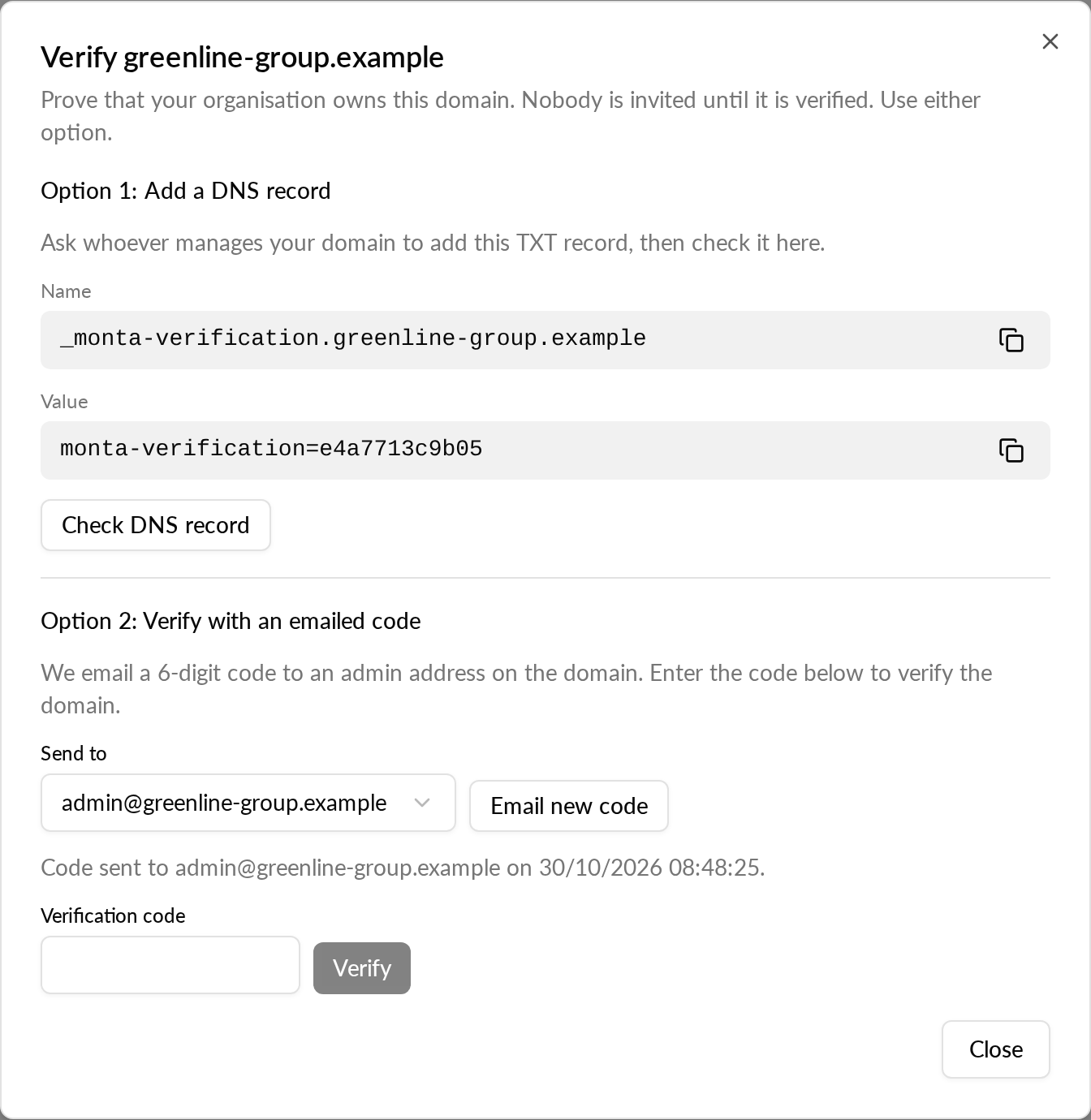
Option 1: DNS-Eintrag hinzufügen
- Kopiere Name und Wert, die im Dialog angezeigt werden.
- Bitte die Person, die deine Domain verwaltet, diese als TXT-Eintrag hinzuzufügen.
- Wähle DNS-Eintrag prüfen aus.
Wenn Hub den Eintrag nicht finden kann, warte und versuche es erneut. DNS-Änderungen können bis zu 48 Stunden brauchen, bis sie sichtbar werden.
Option 2: Mit einem per E-Mail gesendeten Code verifizieren
- Wähle eine Admin-Adresse deiner Domain aus:
admin@,postmaster@,hostmaster@oderwebmaster@. - Wähle Code senden aus.
- Öffne die E-Mail, die an diese Adresse gesendet wurde, und kopiere den 6-stelligen Code.
- Gib den Code in Verifizierungscode ein und wähle dann Verifizieren aus.
Der Code ist 60 Minuten gültig. Ist er falsch oder abgelaufen, zeigt Hub das an. Wähle Neuen Code per E-Mail senden aus, um einen neuen Code zu erhalten.
Wenn die Verifizierung erfolgreich ist, zeigt die Domain Verifiziert an.
Lade Personen ein, die Monta bereits nutzen
Personen, die sich später mit einer verifizierten E-Mail-Adresse deiner Domain registrieren, werden automatisch eingeladen. Um Personen zu erreichen, die Monta bereits nutzen:
- Suche deine Domain in der Liste E-Mail-Domains.
- Wähle in der Spalte Noch nicht eingeladen die Option Einladen aus.
- Prüfe die Anzahl der Personen und die Mitgliedsgruppe und wähle dann Einladungen senden aus.
Jede Person erhält eine Einladungs-E-Mail. Eine große Domain braucht einige Minuten, und die Einladungen werden auch weiter versendet, wenn du die Seite verlässt. Sobald alle Einladungen versendet sind, zeigt die Spalte Alle eingeladen an.
Was du über eingeladene Personen siehst
Solange jemand die Einladung nicht angenommen hat, siehst du nur Zahlen, niemals Namen oder E-Mail-Adressen. Eine Anzahl von 1 bis 4 wird als Weniger als 5 angezeigt.
Die Liste zeigt die folgenden Zahlen für jede Domain:
| Spalte | Was gezählt wird |
|---|---|
| Beigetreten | Personen, die über die Domain beigetreten sind |
| Ausstehende Einladungen | Einladungen, die noch nicht beantwortet wurden |
| Noch nicht eingeladen | Monta-Nutzer auf der Domain, die du noch nicht eingeladen hast und die sich nicht abgemeldet haben |
Wähle die Zahl unter Beigetreten aus, um die Liste Mitglieder zu öffnen, die auf diese Domain gefiltert ist. Die Liste Mitglieder enthält außerdem eine Spalte Beigetreten über.
Personen ohne Einladung hinzufügen
Wenn du Inhaber der Domain bist, kannst du passende Personen sofort als Mitglieder hinzufügen, ohne dass sie eine Einladung annehmen müssen.
- Wähle Neu, um eine Domain hinzuzufügen, oder Bearbeiten bei einer bestehenden Domain.
- Aktiviere Ohne Einladung als Mitglieder hinzufügen.
- Wähle Domain hinzufügen oder speichere deine Änderung.
Bei der Domain wird Tritt direkt bei angezeigt. Für Personen, die bereits bei Monta sind, ersetzt Hinzufügen die Schaltfläche Einladen. Du benötigst die Berechtigung, Mitglieder zum Konto hinzuzufügen.
Domain ändern oder entfernen
- Um die Mitgliedsgruppe zu ändern, wähle Bearbeiten. Nur zukünftige Einladungen verwenden die neue Gruppe. Ausstehende Einladungen behalten die Rolle und die Preisgruppe, mit denen sie versendet wurden.
- Um eine Domain zu entfernen, wähle Entfernen und dann Domain entfernen. Es werden keine neuen Einladungen versendet, und ausstehende Einladungen von dieser Domain werden zurückgezogen. Personen, die bereits beigetreten sind, bleiben Mitglieder.