
Comment signaler un bug ou demander une fonctionnalité dans Monta Hub ?
Envoyez à Monta vos rapports de bug et vos demandes de fonctionnalité depuis le Helpdesk dans Monta Hub, choisissez le type de ticket adapté, consultez tous vos tickets au même endroit et suivez leur statut.
Mis à jour le 6 novembre 2026
Le Helpdesk de Monta Hub est l'endroit où votre organisation envoie ses signalements de bogues et ses demandes de fonctionnalités à Monta. Chaque ticket possède un statut mis à jour par Monta. Vous avez ainsi toujours une vue d'ensemble de ce que vous avez signalé et de l'avancement de chaque ticket, sans avoir à relancer par e-mail.
Consultez tous vos tickets au même endroit
Sélectionnez Helpdesk dans le menu latéral. La liste affiche tous les tickets que votre organisation a envoyés à Monta et que vous pouvez voir : vos propres tickets, ainsi que ceux que vos collègues ont partagés avec l'organisation.
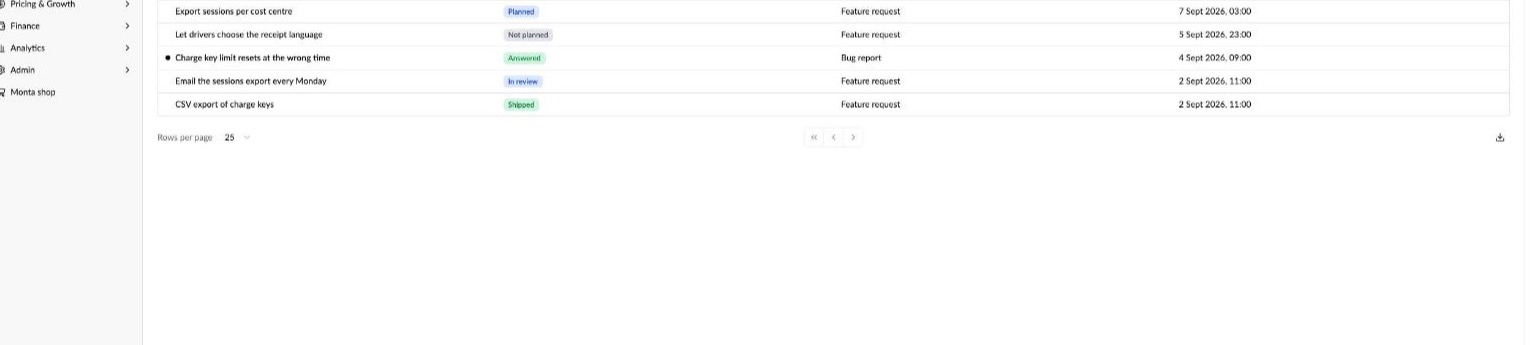
- Chaque ligne affiche l'Objet, le Statut, le Type de ticket et la Dernière activité.
- Les tickets comportant des nouveautés non lues sont marqués d'un point, et le nombre affiché à côté de Helpdesk dans le menu latéral les comptabilise.
- Recherchez par objet, filtrez la liste, par exemple par statut, et exportez-la au format CSV.
- Les tickets fermés comportant des nouveautés non lues sont comptabilisés en haut de la liste. Sélectionnez Afficher pour les voir.
Ce que signifie chaque statut
| Statut | Signification |
|---|---|
| Reçu | Monta a bien reçu votre ticket et ne l'a pas encore examiné. |
| En cours d'examen | Monta examine votre demande. |
| Votre réponse est nécessaire | Monta a besoin de précisions supplémentaires de votre part. Ouvrez le ticket et répondez. |
| Confirmé | Rapports de bogues uniquement : Monta confirme qu'il s'agit d'un bogue, et celui-ci est en attente d'une planification ou d'une correction. |
| Planifié | La correction ou la fonctionnalité est planifiée. |
| En cours | Monta y travaille. |
| Livré | La correction ou la fonctionnalité est disponible. |
| Répondu | Monta a apporté une réponse, par exemple parce qu'il ne s'agissait pas d'un bogue. La réponse figure dans le ticket. |
| Non planifié | Monta a décidé de ne pas développer ni modifier cet élément. Le motif figure dans le ticket. |
| Retiré | Vous avez retiré le ticket. |
Suivre un ticket
Sélectionnez un ticket pour l'ouvrir. La page du ticket affiche la description et les fichiers, la conversation avec Monta, les détails et une chronologie de chaque changement de statut.
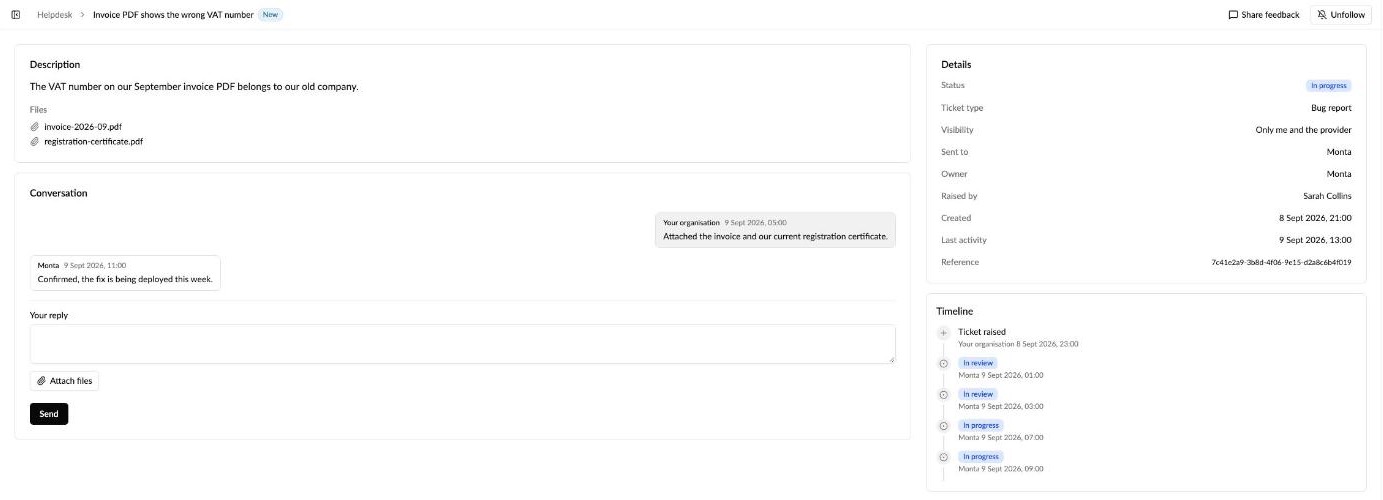
- Recevoir les mises à jour : vous suivez automatiquement les tickets que vous ouvrez. Lorsque Monta répond ou modifie le statut, vous recevez un e-mail et un message dans Hub. Pour suivre un ticket partagé par un collègue, ouvrez-le et sélectionnez Suivre. Sélectionnez Ne plus suivre pour arrêter les mises à jour.
- Répondre : rédigez votre réponse dans Votre réponse, joignez des fichiers si nécessaire, puis sélectionnez Envoyer. Lorsqu'un ticket indique Votre réponse est requise, c'est ainsi que vous pouvez répondre.
- Retirer : si vous n'en avez plus besoin, sélectionnez Retirer le ticket.
- Tickets fermés : vous ne pouvez pas répondre à un ticket fermé. Ouvrez un nouveau ticket si le problème réapparaît.
Choisir le bon type de ticket
Lorsque vous sélectionnez Nouveau, Hub affiche une carte pour chaque type de ticket que vous pouvez ouvrir, regroupés selon ce que vous souhaitez faire. Sélectionnez le ? sur une carte pour savoir quand l'utiliser et ce qu'il faut inclure. Le bon type permet d'envoyer votre ticket aux bonnes personnes chez Monta.
Quelque chose ne fonctionne pas
| Type de ticket | À utiliser lorsque |
|---|---|
| Incident | Une panne ou une perturbation affecte actuellement vos opérations, par exemple lorsque de nombreuses stations de recharge sont hors ligne ou que les paiements échouent. Les incidents sont traités avant les autres tickets. |
| Signalement de bug | Quelque chose ne fonctionne pas comme prévu, mais cela n'empêche pas vos opérations. |
Poser une question ou faire une suggestion
| Type de ticket | À utiliser lorsque |
|---|---|
| Questionnaire formel | Vous avez besoin de réponses que Monta peut garantir, pour une offre, un contrat ou le questionnaire de sécurité d'un client. Monta répond à chaque question par oui ou par non, accompagné d'un commentaire. |
| Question | Vous souhaitez savoir comment fonctionne quelque chose dans Hub, ou vous avez besoin d'aide concernant votre configuration ou vos données. |
| Demande de fonctionnalité | Vous souhaitez suggérer quelque chose de nouveau ou une modification du fonctionnement d'un élément existant. |
| Commentaires | Vous souhaitez évaluer les produits Monta que vous utilisez de 1 à 10 et indiquer ce qui fonctionne bien et ce qui pourrait être amélioré. |
| Commercial | Vous avez une question concernant les tarifs, les contrats, votre forfait ou la facturation. |
Mettre en place quelque chose
Utilisez ces options lorsque vous avez besoin que Monta configure quelque chose pour vous, par exemple un identifiant d'itinérance, une connexion OCPI, un accès à l'entrepôt de données, des identifiants MQTT, une connexion à l'authentification unique ou un nouveau modèle de station de recharge. Chaque type dispose de son propre formulaire contenant les informations dont Monta a besoin.
Assistance conducteur
Utilisez Modifier les instructions personnalisées pour demander à Monta d'ajouter, de corriger ou de supprimer une instruction pour votre agent IA d'Assistance conducteur.
Les types que vous voyez dépendent de la personne qui reçoit le ticket. Certains types, comme Modifier les instructions personnalisées, sont uniquement transmis à Monta, et certains types de configuration sont réservés aux opérateurs.
Signaler un bug
Si un service est actuellement indisponible, créez un Incident au lieu d'un signalement de bug.
- Dans Helpdesk, sélectionnez Nouveau, ou sélectionnez Partager vos commentaires sur n'importe quelle page de Hub.
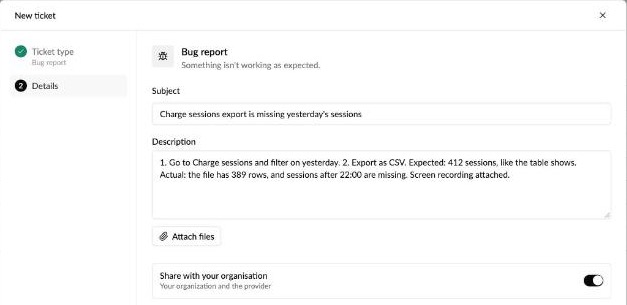
- Sélectionnez Signalement de bug.
- Saisissez un Objet et une Description : ce que vous avez fait, ce que vous attendiez et ce qui s'est passé à la place.
- Sélectionnez Joindre des fichiers pour ajouter des captures d'écran ou un court enregistrement d'écran (PNG, JPG, GIF, MP4, WebM ou MOV, jusqu'à 10 Mo chacun). Les images et les vidéos s'affichent en aperçu dans le ticket.
- Choisissez si vous souhaitez partager le ticket avec votre organisation, puis sélectionnez Envoyer.
Demander une fonctionnalité
- Dans Helpdesk, sélectionnez Nouveau, ou sélectionnez Partager vos commentaires.
- Sélectionnez Demande de fonctionnalité.
- Remplissez Résumé, Pourquoi (le problème métier et son impact), Quoi (la demande précise) et Quand (quand vous en avez besoin, et pourquoi à ce moment-là).
- Vous pouvez éventuellement ajouter le Domaine produit, l'Impact et votre Solution de contournement actuelle, puis sélectionnez Envoyer.
L'équipe produit de Monta examine chaque demande de fonctionnalité. Elle est soit ajoutée à une demande existante, soit devient une nouvelle demande. Les demandes qui concernent de nombreux clients sont publiées sur le tableau Demandes de fonctionnalités sous Quoi de neuf, où les opérateurs peuvent voter pour elles et les suivre. Votre ticket affiche ensuite le statut de la demande. Voir Comment fonctionnent les demandes de fonctionnalités et les votes dans Monta Hub ?
Bon à savoir
- Privé ou partagé : un ticket que vous partagez avec votre organisation apparaît aussi dans la liste Helpdesk de vos collègues. Un ticket privé n'est visible que par vous et par Monta.
- Un seul problème par ticket permet à Monta de le trier et de le résoudre plus rapidement.