
Comment configurer les menus de barre latérale dans Monta Hub ?
Créez vos propres menus de barre latérale pour Monta Hub et choisissez le menu qu'utilise chaque opérateur et sous-opérateur.
Mis à jour le 11 novembre 2026
Pour : administrateurs d'opérateur dans Monta Hub, et administrateurs d'un opérateur parent qui gèrent des sous-opérateurs.
Un menu de barre latérale est une version plus courte de la barre latérale de Monta Hub, qui n'affiche que les pages dont une équipe a besoin, éventuellement sous des noms que vos équipes connaissent. Par exemple, un opérateur de flotte qui n'utilise jamais les pages des bornes de recharge, ou un sous-opérateur financier qui ne travaille qu'avec les factures. Vous créez vos menus de barre latérale une seule fois, donnez à chacun un nom tel que « Équipe finance » ou « Équipe réseau », puis en sélectionnez un pour votre opérateur, pour chacun de vos sous-opérateurs et, si vous le souhaitez, pour chaque rôle.
Un menu de barre latérale masque uniquement des pages ; il ne modifie pas les accès de qui que ce soit. Les utilisateurs ne voient une page dans le menu que s'ils y ont déjà accès, et une page masquée reste accessible via un lien, un favori ou la recherche.
Comment créer un menu de barre latérale ?
Les menus de barre latérale sont créés par l'opérateur de premier niveau. Les sous-opérateurs choisissent parmi les menus de leur opérateur parent, mais ne peuvent pas créer les leurs.
- Allez dans Admin → Paramètres et ouvrez l’onglet Menu de la barre latérale, puis sélectionnez Gérer les menus de la barre latérale. La page Menus de la barre latérale affiche la liste de vos menus, le nombre de pages que chacun affiche et le nombre d’opérateurs qui l’utilisent.
- Sélectionnez Nouveau.
- Saisissez un Nom.
- Sous Pages, cochez les pages à afficher. Les pages sont regroupées comme dans la barre latérale (Accueil, Comptes, CPO / Réseau, EMP / Flotte, Opérations, Tarification & Growth, Finance, Analytics, Admin, Boutique). Cochez un groupe pour afficher toutes ses pages, ou ouvrez-le et cochez des pages individuellement. Utilisez la recherche pour trouver une page par son nom.
- Consultez l’Aperçu à droite : il montre la barre latérale que ce menu génère.
- Sélectionnez Enregistrer.
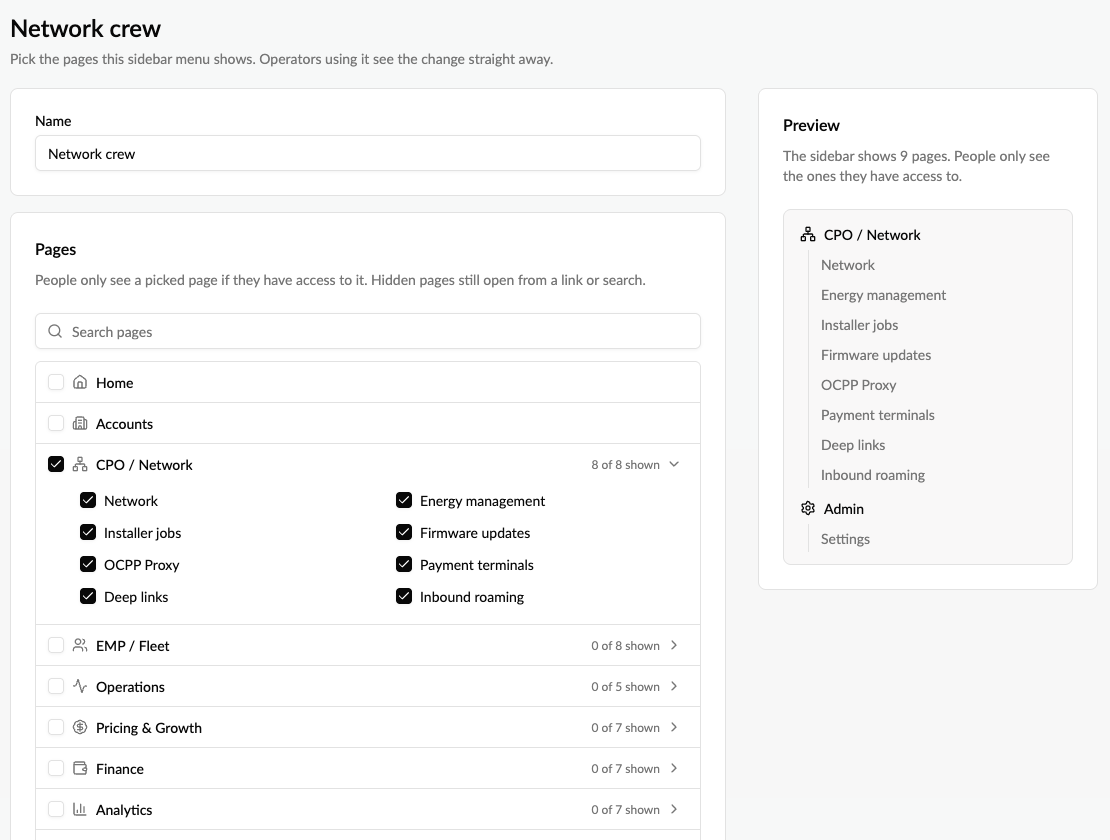
Paramètres est toujours inclus, afin que les administrateurs puissent toujours revenir à l’onglet Menu de la barre latérale. Le fil d’Ariane en haut (Profil de l’opérateur › Menu de la barre latérale › Menus de la barre latérale) vous ramène à l’onglet où vous choisissez un menu, et le ? à côté du titre de la page explique le fonctionnement des menus de la barre latérale.
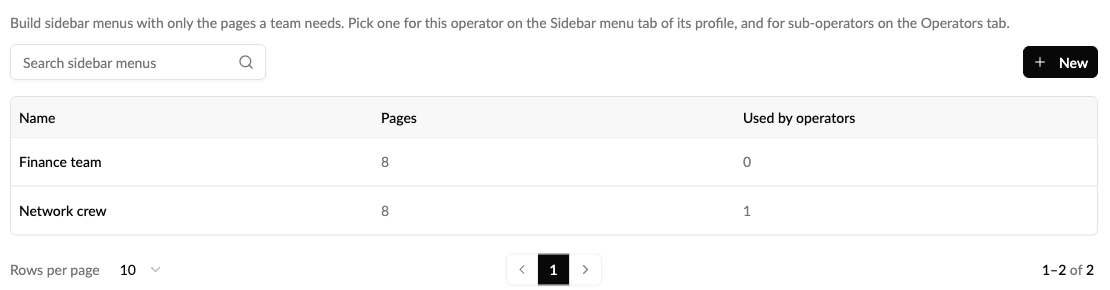
Puis-je renommer les pages d’un menu latéral ?
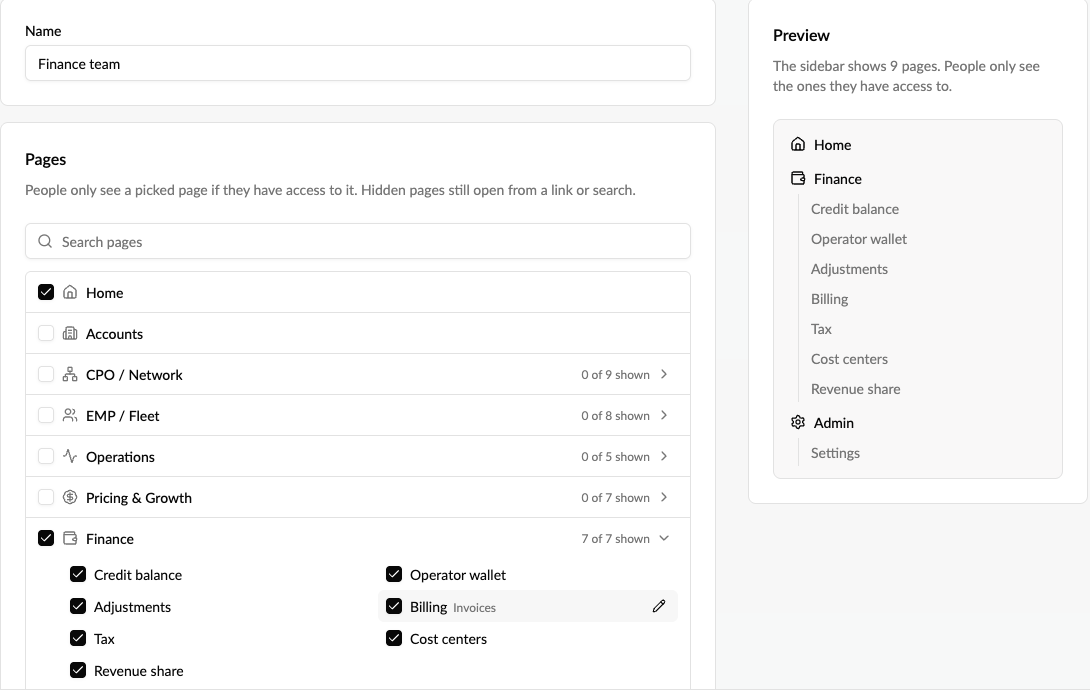
Oui. Un menu latéral peut afficher une page sous un autre nom, par exemple Facturation au lieu de Factures, ou Démarrer au lieu de Accueil.
- Ouvrez le menu latéral et cochez la page.
- Survolez la page, cliquez sur le crayon et saisissez le nouveau nom (60 caractères maximum). Appuyez sur Entrée pour le conserver, ou sur Échap pour annuler.
- Sélectionnez Enregistrer.
La liste des pages affiche le nouveau nom, accompagné du nom d’origine de la page, et l’aperçu ainsi que le menu latéral utilisent le nouveau nom. Laissez le champ vide pour revenir au nom d’origine de la page. Décocher une page supprime son nom personnalisé. Le nom appartient au menu latéral : chaque opérateur et chaque rôle qui utilise ce menu le voit. Les titres de groupe, tels que CPO / Network ou Finance, ainsi que Settings, conservent leur nom. La recherche de pages retrouve les pages par leur nom d’origine.
Comment choisir le menu latéral pour mon opérateur ?
- Accédez à Admin → Paramètres et ouvrez l'onglet Menu latéral.
- Choisissez Menu standard ou l'un de vos menus latéraux. Les menus créés par votre opérateur parent sont indiqués par Provenant de l'opérateur parent.
- Enregistrez. Le menu latéral change immédiatement pour tous les utilisateurs de l'opérateur.
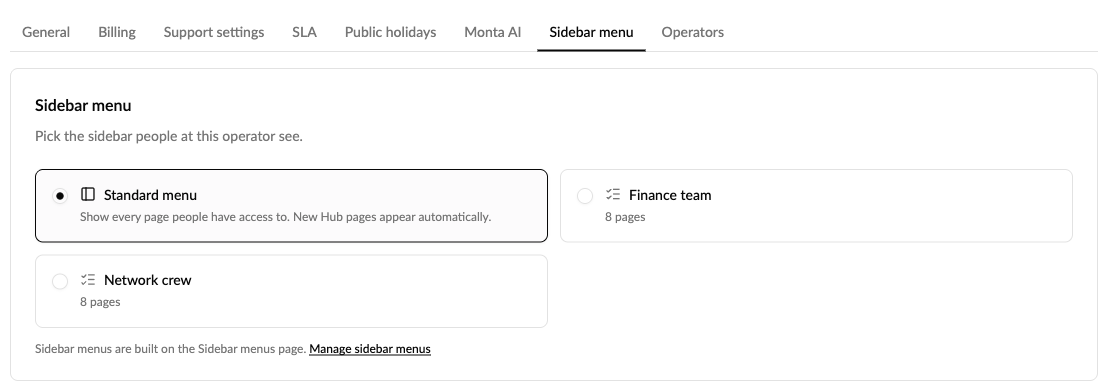
- Menu standard affiche toutes les pages auxquelles les utilisateurs ont accès. Les nouvelles pages de Monta Hub apparaissent automatiquement.
- Un menu latéral affiche uniquement ses pages. Les nouvelles pages de Monta Hub restent masquées tant que vous ne les ajoutez pas au menu.
Chaque rôle peut-il avoir son propre menu de barre latérale ?
Oui. Sous « Par rôle », dans l'onglet « Menu de la barre latérale », choisissez un menu de barre latérale pour chaque rôle d'opérateur : Administrateur, Responsable des opérations, Agent de support, Supporter light et Comptable. Par exemple, les comptables ne voient que les pages financières, tandis que les administrateurs conservent l'accès à toutes les pages. La modification est enregistrée dès que vous faites votre choix.
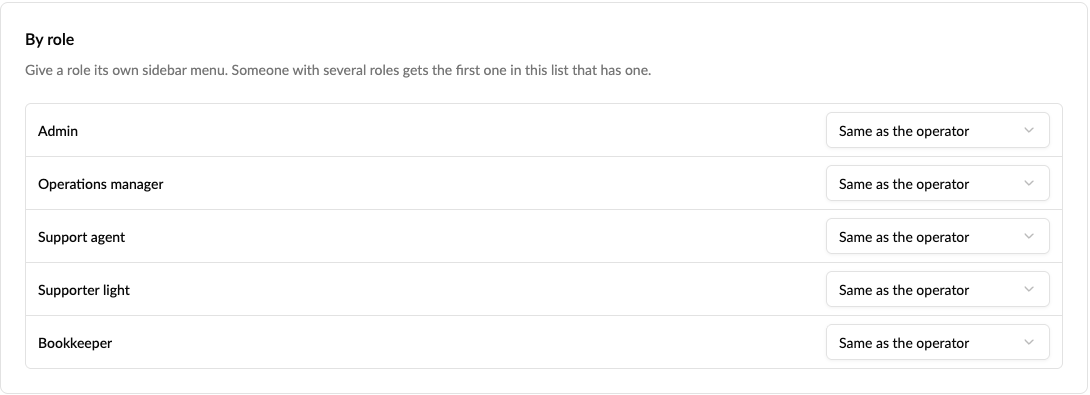
- Identique à l'opérateur signifie que les personnes ayant ce rôle reçoivent le menu de barre latérale de l'opérateur.
- Une personne qui cumule plusieurs rôles reçoit le menu du premier rôle de la liste qui en possède un. Les personnes qui n'ont aucun rôle chez l'opérateur reçoivent le menu de l'opérateur.
- Un rôle conserve son menu même lorsque l'opérateur lui-même utilise le menu standard.
- Si un menu attribué à un rôle est supprimé, ce rôle revient au menu de l'opérateur.
- Pour un sous-opérateur, définissez les menus par rôle dans l'onglet « Menu de la barre latérale » de ce sous-opérateur.
Comment choisir un menu de la barre latérale pour un sous-opérateur ?
- Rendez-vous dans Administrateur → Paramètres et ouvrez l’onglet Opérateurs.
- Sur la ligne du sous-opérateur, ouvrez le menu ⋯ et sélectionnez Modifier le menu de la barre latérale.
- Choisissez un menu, puis sélectionnez Enregistrer. Vous n’avez pas besoin de basculer vers le sous-opérateur.
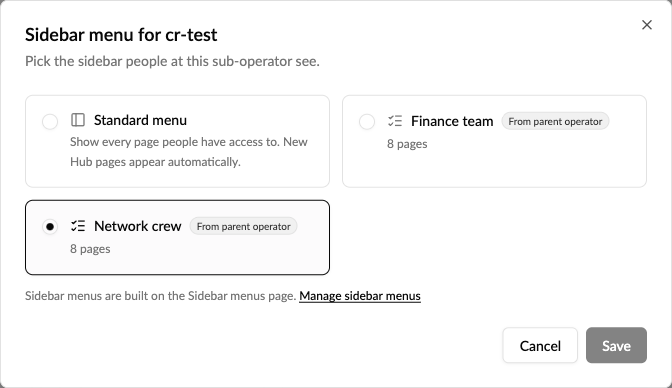
Chaque sous-opérateur démarre avec la barre latérale standard. Il ne suit pas le choix de son opérateur parent. Choisissez donc un menu pour chaque sous-opérateur qui en a besoin.
Comment afficher la barre latérale complète en tant qu’administrateur ?
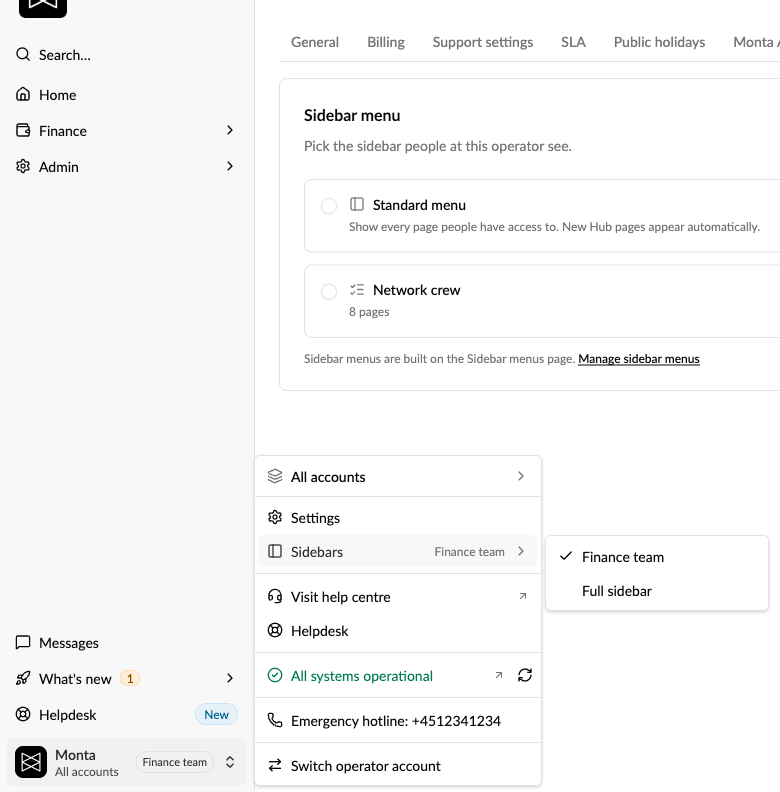
Lorsqu’un menu de la barre latérale est actif, les administrateurs voient son nom à côté du nom de l’opérateur, en bas de la barre latérale. Pour voir toutes les pages sans modifier le menu de l’opérateur :
- Sélectionnez l’opérateur en bas de la barre latérale.
- Ouvrez Barres latérales et choisissez Barre latérale complète.
Cela ne modifie que votre propre affichage. Monta Hub mémorise ce choix, y compris dans d’autres navigateurs, jusqu’à ce que l’opérateur sélectionne un autre menu. Pour revenir à l’affichage précédent, choisissez de nouveau le menu. Les membres qui ne sont pas administrateurs voient toujours le menu de la barre latérale de l’opérateur.
Comment modifier ou supprimer un menu de la barre latérale ?
- Modifier : ouvrez le menu sur la page Menus de la barre latérale, modifiez les pages et enregistrez. Chaque opérateur qui l'utilise bénéficie immédiatement de la modification.
- Supprimer : Monta Hub indique le nombre d'opérateurs qui utilisent le menu avant que vous ne confirmiez. Ces opérateurs reviennent à la barre latérale standard, et les rôles qui l'utilisent reviennent au menu de l'opérateur.
- Supprimer un sous-opérateur : ses choix de menu sont libérés, de sorte qu'il n'est plus considéré comme utilisant un menu.
Bon à savoir
- Un menu de la barre latérale s'applique à tous les utilisateurs de l'opérateur, ou à tous les utilisateurs disposant d'un rôle si vous en définissez un sous Par rôle. Il n'existe pas de menus par personne.
- Vous pouvez renommer les pages, mais pas les titres de groupes. Vous ne pouvez pas réorganiser les entrées ni ajouter vos propres liens.
- Messages, What's new et Helpdesk, en bas de la barre latérale, s'affichent toujours.
- La barre latérale que les membres du compte voient dans leur vue de compte n'est pas affectée.
- La création et la modification des menus nécessitent l'autorisation de gérer l'opérateur.