
Prévisualiser l'intégration de l'application avec le mode test dans Hub
Activez le mode test pour un compte afin de voir à nouveau son intégration de l'application à chaque lancement, ce qui vous permet de vérifier votre configuration sans avoir à inviter à nouveau des membres.
Mis à jour le 3 novembre 2026
Cet article s'adresse aux opérateurs qui configurent l'intégration de l'application pour un compte dans Hub. Vous activerez le mode test, vérifierez votre intégration dans l'application Monta, puis désactiverez le mode test.
Le mode test est un outil de test. Sans lui, un membre voit l'intégration une seule fois et elle ne réapparaît pas. Avec le mode test activé, vous pouvez vérifier les modifications sans inviter ni supprimer des membres.
Avant de commencer
- L'intégration de l'application est configurée pour le compte, dans l'onglet Intégration de l'application des paramètres du compte.
- Vous êtes membre du compte et vous avez l'application Monta sur votre téléphone.
- Vous pouvez voir la carte Mode test. Si vous ne voyez pas la carte Mode test, il est possible que le mode test ne soit pas encore disponible pour votre opérateur.
Activer le mode test
-
Dans Hub, sélectionnez Comptes et ouvrez le compte que vous souhaitez tester.
-
Sélectionnez l'onglet Paramètres, puis l'onglet Intégration de l'application.
-
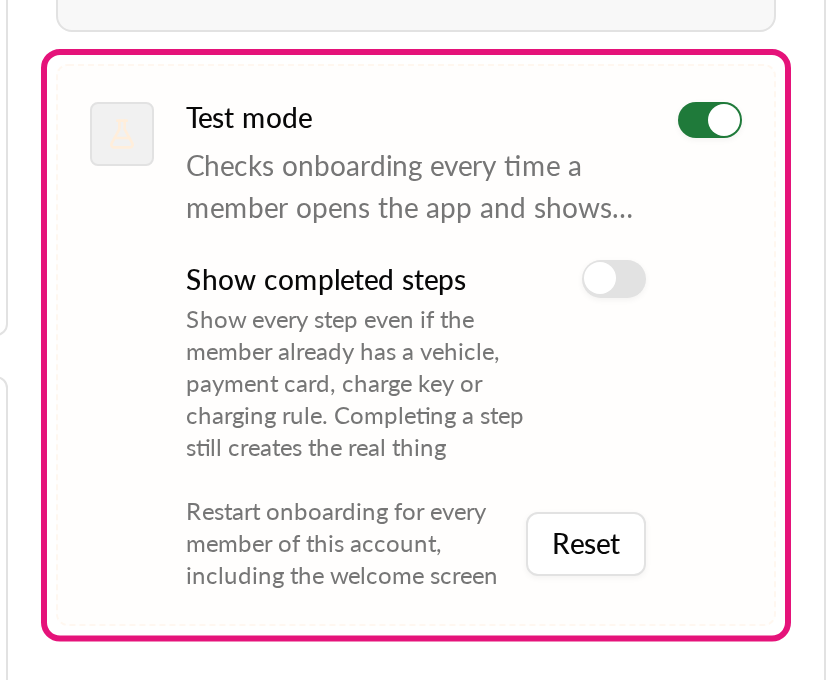
Trouvez la carte Mode test et activez son interrupteur.
-
Ouvrez l'application Monta avec un membre de ce compte.
L'intégration s'affiche à l'ouverture de l'application. Le mode test s'applique à l'ensemble du compte, et non à un seul membre.
Ce qui se passe à chaque lancement de l'application
Lorsque le mode test est activé, l'application vérifie l'intégration à chaque fois qu'un membre l'ouvre. Elle affiche toutes les étapes que le membre n'a pas encore effectuées.
Un membre qui termine l'intégration accède à l'application normalement. L'intégration réapparaît la prochaine fois qu'il ouvre l'application. Un membre qui est en cours d'intégration conserve l'étape à laquelle il se trouve. Au prochain lancement, toutes les étapes que les données de son compte ne satisfont pas encore lui sont proposées à nouveau, y compris les étapes qu'il a ignorées.
Si un membre appartient à plus d'un compte, l'intégration parcourt ses comptes un par un, en commençant par son compte par défaut. Pour tester un compte de manière isolée, utilisez un membre qui n'appartient qu'à ce compte.
Afficher les étapes déjà effectuées
Par défaut, l'application ignore une étape que le membre a déjà complétée. Pour afficher toutes les étapes quand même :
- Activez le mode test.
- Dans la carte Mode test, activez Afficher les étapes complétées.
L'application affiche alors chaque étape, même si le membre possède déjà un véhicule, une carte de paiement, une carte de recharge ou une règle de recharge. Compléter une étape crée tout de même l'élément réel, donc utilisez un membre de test.
Redémarrer l'intégration pour tous les membres
Utilisez Réinitialiser pour recommencer l'intégration depuis le début, y compris l'écran d'accueil.
- Avec le mode test activé, sélectionnez Réinitialiser dans la carte Mode test.
- Dans la boîte de dialogue Réinitialiser l'intégration pour tous les membres ?, sélectionnez Réinitialiser l'intégration.
Hub affiche « Intégration redémarrée. Les membres la verront la prochaine fois qu'ils ouvriront l'application. » Chaque membre accepté du compte voit ses étapes reconstruites à partir de la configuration actuelle.
Désactiver le mode test
Désactivez le commutateur Mode test lorsque vous avez terminé vos tests. Tant qu'il est activé, les membres du compte voient l'intégration à chaque lancement de l'application.
Vérifier l'aperçu de l'écran d'accueil
L'éditeur de texte d'accueil dans Hub affiche un aperçu en forme de téléphone de l'écran d'accueil. Le bouton dans l'aperçu indique Continuer pour chaque état d'accueil et chaque type d'accueil, comme dans l'application.