
Enregistrez et partagez des configurations de liste sous forme de vues dans Hub
Enregistrez les filtres, le tri et les colonnes d'une liste Hub sous forme de vue nommée, et partagez-la avec tous les membres de votre opérateur, afin de ne pas avoir à reconstruire la même configuration de liste chaque jour.
Mis à jour le 2 novembre 2026
Cet article s'adresse aux opérateurs qui utilisent des listes dans Monta Hub au quotidien. Vous enregistrerez une configuration de liste sous forme de vue, passerez d'une vue à l'autre et partagerez une vue avec votre équipe.
Une vue conserve les filtres, la recherche, l'ordre de tri, le nombre de lignes par page, les colonnes visibles, l'ordre des colonnes et la largeur des colonnes d'une liste. Chaque liste possède ses propres vues. Une vue enregistrée sur Sessions de recharge n'apparaît pas sur Comptes.
Où utiliser les vues
Le bouton Vues se trouve dans la barre d'outils des listes suivantes :
- Stations de recharge, Sessions de recharge, Alertes, Surveillance des alertes (alertes et problèmes) et Projets d'installation
- EVSE (dans Réseau), Mises à jour du micrologiciel, Sites d'énergie, Accueil et Listes
- Demandes de modification, Évaluations de recharge, Liens profonds et Journal d'audit
- Comptes, Utilisateurs, Cartes de recharge, Abonnements, Forfaits, Groupes de prix et Limites de dépense
- Remboursements, Véhicules, Terminaux de paiement, Factures et Commandes de la boutique
- Réseau public (EVSE et stations de recharge) et Accords bilatéraux
Le bouton n'est pas disponible dans les tableaux à l'intérieur d'un compte ou de la page d'une personne, comme les sites ou les membres d'un compte. Il n'est pas encore disponible non plus pour les parties en itinérance, les connexions d'itinérance ou les CDR (enregistrements de détail des recharges).
Enregistrer une vue
Avant de commencer, configurez la liste selon vos préférences : appliquez des filtres, effectuez une recherche, triez et affichez ou masquez des colonnes.
-
Ouvrez la liste, par exemple Sessions de recharge.
-
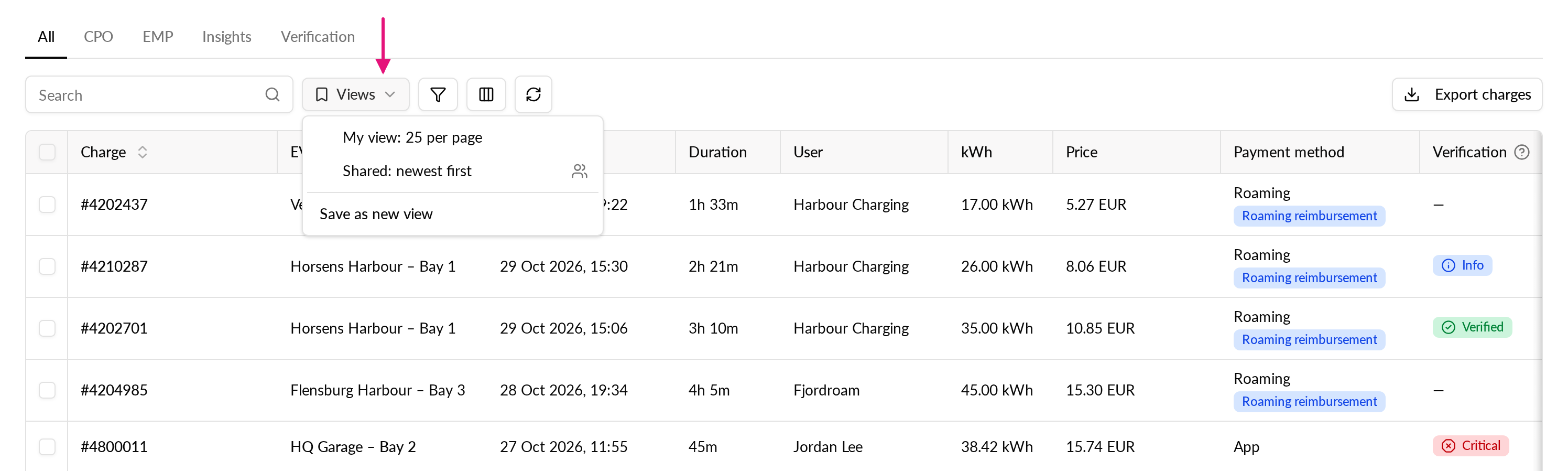
Sélectionnez Vues dans la barre d'outils.
-
Sélectionnez Enregistrer la vue.
-
Saisissez un Nom.
-
Pour permettre à votre équipe d'utiliser la vue, sélectionnez Partager avec tous les membres de cet opérateur. Laissez cette option désactivée pour garder la vue privée.
-
Sélectionnez Enregistrer.
Le bouton affiche désormais le nom de votre vue à la place de Vues.
Passer à une vue
- Sélectionnez le bouton Vues.
- Sélectionnez une vue dans la liste.
La liste s'adapte aux filtres, au tri et aux colonnes enregistrés. Vos vues privées et les vues partagées au sein de votre opérateur figurent dans la même liste. Une vue partagée est signalée par une icône représentant des personnes.
Pour revenir à la liste standard, sélectionnez Vues, puis Effacer cette vue.
Modifier une vue
Lorsque vous modifiez une liste pour laquelle une vue est sélectionnée, un point apparaît sur le bouton. Ce point indique que la liste ne correspond plus à la vue enregistrée. Une modification des largeurs de colonnes uniquement n'ajoute pas le point.
Sélectionnez le bouton, puis choisissez l'une des options suivantes :
- Enregistrer les modifications écrase la vue avec ce que vous voyez. Vous pouvez l'utiliser uniquement sur une vue que vous êtes autorisé à modifier.
- Annuler les modifications rétablit les filtres, la recherche et les colonnes enregistrés.
- Enregistrer comme nouvelle vue conserve l'original et enregistre vos modifications en tant qu'autre vue.
Renommer, partager ou supprimer une vue
- Sélectionnez le bouton Vues lorsque la vue est sélectionnée.
- Sélectionnez Renommer ou partager pour modifier le Nom, ou pour activer ou désactiver le partage.
- Sélectionnez Supprimer la vue pour la supprimer, puis confirmez avec Supprimer la vue.
La suppression d'une vue partagée la supprime pour toutes les personnes qui l'utilisent.
Qui peut modifier une vue
- Vous pouvez modifier et supprimer vos propres vues.
- Les administrateurs et les gestionnaires de l'opérateur peuvent également modifier et supprimer les vues partagées au sein de l'opérateur.
- Tous les autres utilisateurs peuvent utiliser une vue partagée, mais ne peuvent pas la renommer, l'écraser ni la supprimer. Pour en adapter une, utilisez Enregistrer comme nouvelle vue.
- Les vues privées ne sont visibles que par vous.
Limites
- Vous pouvez posséder jusqu'à 50 vues pour chaque liste.
- Une vue est enregistrée pour votre opérateur. Elle n'apparaît pas chez un autre opérateur.
- Si Vues ne peut pas se charger, elle est masquée et la liste continue de fonctionner.