
Définissez le prix que paient vos conducteurs sur les réseaux partenaires dans Hub
Appliquez un pourcentage ou l'un de vos groupes de prix aux tarifs des partenaires dans Hub pour définir ce que paient vos conducteurs sur les réseaux partenaires en itinérance sortante gérée.
Mis à jour le 16 novembre 2026
Cet article s'adresse aux opérateurs qui revendent l'itinérance. Vos conducteurs rechargent sur les réseaux partenaires, et c'est le partenaire qui fixe le prix. Vous appliquez un ajustement de prix pour définir ce que paient vos conducteurs à la place. Pour le sens inverse, où les partenaires rechargent sur vos EVSE, consultez Définir le prix que paient les partenaires d'itinérance sur vos EVSE dans Hub.
Avant de commencer
Vous devez disposer des éléments suivants :
- Autorisation de consulter et de créer des accords bilatéraux dans Hub.
- Itinérance sortante gérée sur votre compte opérateur.
- Si vous souhaitez utiliser un groupe de prix, au moins un groupe de prix qui vous est propre.
Consulter les tarifs des partenaires
- Dans Hub, ouvrez Itinérance sortante.
- Vérifiez que Managed Roaming est sélectionné.
- Sélectionnez l'onglet Tarifs.
- Sélectionnez la vue Reçus.
La vue Reçus répertorie les tarifs publiés par vos partenaires d'itinérance. Vous ne pouvez pas les modifier. La colonne Tarifé par indique les accords qui couvrent le partenaire d'un tarif. Un tarif qu'aucun accord ne couvre affiche Non tarifé.
Appliquer un ajustement de prix
-
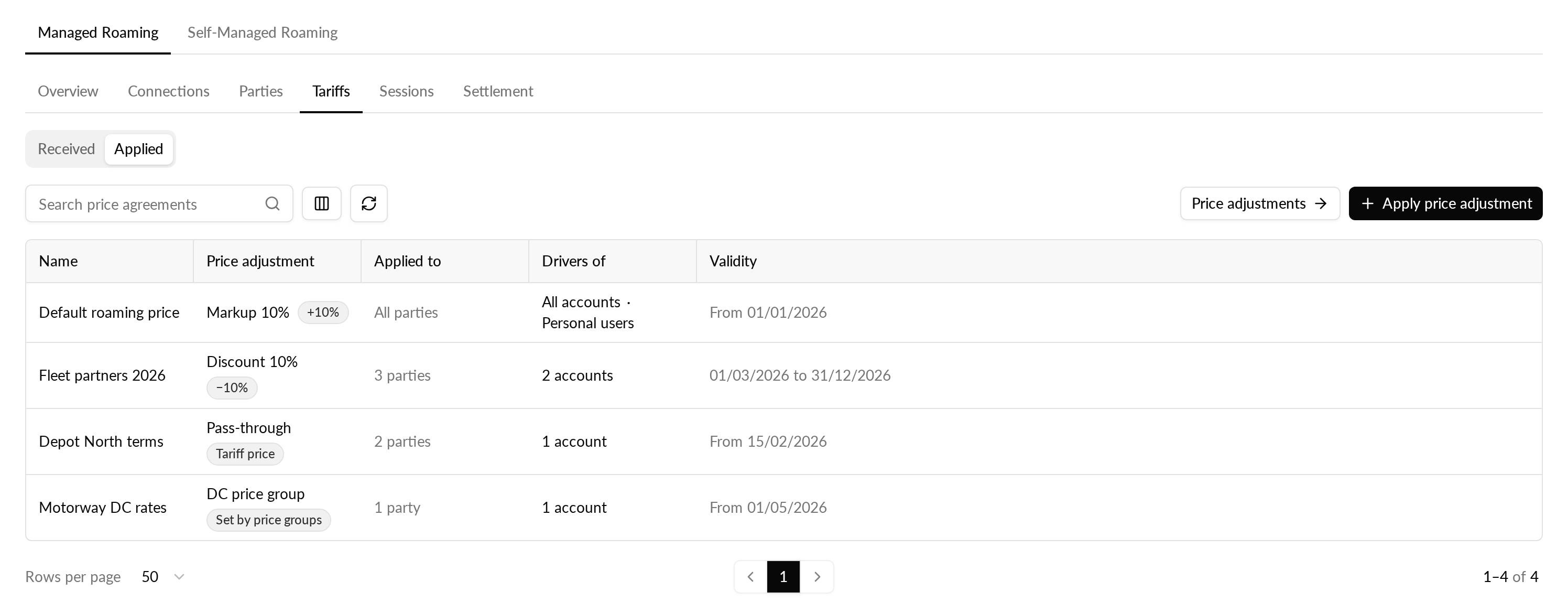
Dans l'onglet Tarifs, sélectionnez la vue Appliqués.
-
Sélectionnez Appliquer un ajustement de prix.
-
Dans Nom, saisissez un nom pour l'accord.
-
Choisissez le prix (voir la section suivante).
-
Sous Validité, saisissez une date de début. La date de début ne peut pas être vide. La date de fin est facultative.
-
Sélectionnez Appliquer à.
-
Dans la première étape de la boîte de dialogue, choisissez les partenaires d'itinérance auxquels le prix s'applique, ou activez Toutes les parties.
-
Dans la deuxième étape, choisissez les comptes dont les conducteurs paient ce prix, ou activez Tous les comptes.
-
Activez Conducteurs personnels pour inclure les conducteurs qui rechargent à titre individuel plutôt que par l'intermédiaire d'un compte. Vous devez avoir au moins un compte ou Conducteurs personnels.
-
Confirmez pour enregistrer l'accord.
Une fois l'opération réussie, l'accord apparaît dans la vue Appliqués avec son prix, les partenaires et les comptes qu'il couvre, ainsi que ses dates.
Choisissez le prix
Le prix est défini à partir d'une liste. Vous pouvez choisir l'une des options suivantes :
- Utiliser un ajustement de prix enregistré : réutilisez un ajustement que vous avez déjà créé.
- Répercussion : vos conducteurs paient le prix facturé par le partenaire.
- Majoration % : vos conducteurs paient le prix du partenaire plus un pourcentage.
- Remise % : vos conducteurs paient le prix du partenaire moins un pourcentage.
- Groupe de prix : les tarifs de l'un de vos propres groupes de prix remplacent le prix du partenaire.
Un pourcentage s'applique à l'ensemble du prix : énergie, durée de recharge, frais de session et frais d'inactivité. Pour une majoration, une remise ou un groupe de prix, l'interrupteur Valeur différente par connecteur détermine la répartition. Lorsqu'il est désactivé, une seule valeur s'applique à l'AC et au DC. Lorsqu'il est activé, vous saisissez une valeur pour l'AC et une valeur pour le DC.
Avec Groupe de prix, un groupe dont la devise est différente de celle de la borne de recharge est ignoré pour cette borne. Hub vous en avertit lors de l'enregistrement, et l'enregistrement est tout de même effectué.
Comptes, partenaires et dates
Tous les partenaires couvre tous les partenaires d'itinérance, y compris ceux qui se connecteront ultérieurement. Tous les comptes couvre tous les comptes que vous possédez, y compris ceux ajoutés ultérieurement. Lorsque vous activez l'une de ces options, la liste de cette étape est masquée.
Lorsque des accords se chevauchent
Le dernier accord créé prévaut lorsque deux accords couvrent les mêmes conducteurs chez le même partenaire. Avant d'enregistrer, la boîte de dialogue indique chaque accord plus ancien que le nouveau remplace, avec les partenaires et les comptes qu'ils ont en commun. Ce message est un simple avertissement : vous pouvez tout de même enregistrer.
Modifier ou supprimer un accord
Dans la vue Appliqués, sélectionnez une ligne pour ouvrir sa page de modification. Vous pouvez modifier le nom, le prix et les dates. Sélectionnez Modifier l'application pour changer les partenaires et les comptes. Sélectionnez Supprimer, puis confirmez, pour retirer l'accord.