
Inviter des collègues à votre compte par domaine e-mail
Ajoutez et vérifiez le domaine e-mail de votre organisation dans Hub afin que les collègues disposant d'un compte Monta soient automatiquement invités à votre compte.
Mis à jour le 9 novembre 2026
Cet article s'adresse aux administrateurs de compte qui gèrent les membres dans Monta Hub. Vous allez ajouter un domaine e-mail, vérifier que vous en êtes le propriétaire et inviter des collègues qui utilisent déjà Monta. Vous devez disposer de l'autorisation de gérer les groupes de membres du compte.
Les personnes disposant d'une adresse e-mail Monta vérifiée sur votre domaine reçoivent une invitation à rejoindre votre compte dans le groupe de membres que vous choisissez. Elles ne rejoignent le compte que si elles acceptent.
Ajouter un domaine
-
Dans Hub, sélectionnez Comptes et ouvrez votre compte.
-
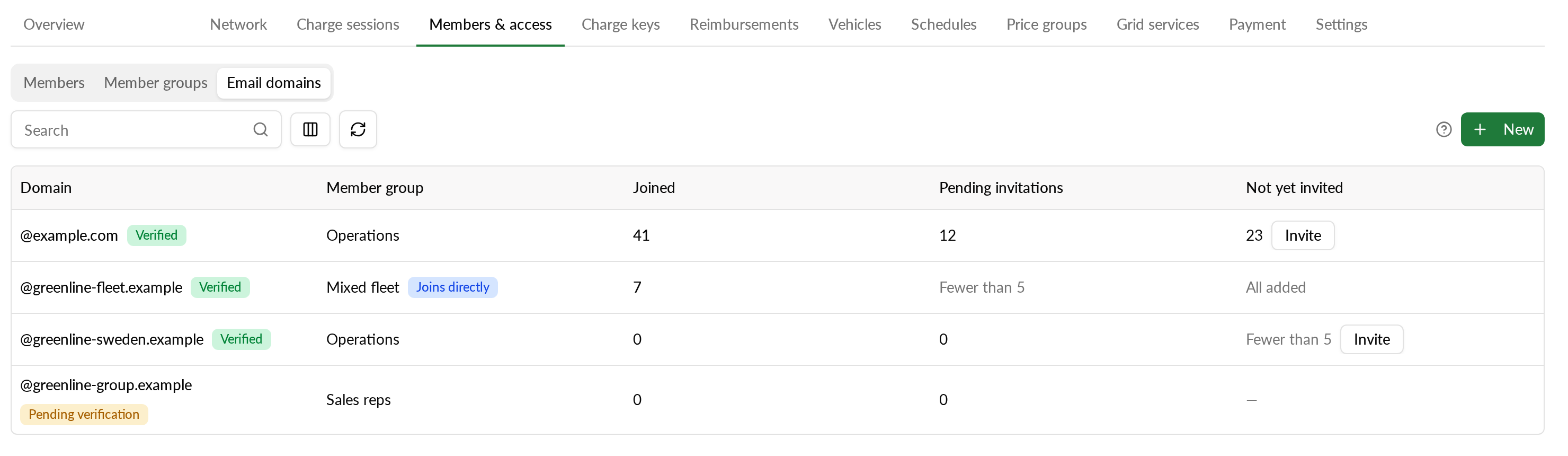
Sélectionnez Accès des membres &, puis Domaines e-mail.
-
Sélectionnez Nouveau.
-
Saisissez votre domaine, par exemple
acme.com. Si vous saisissezjane@acme.comouwww.acme.com, Hub le corrige automatiquement enacme.com. -
Choisissez un groupe de membres. Le groupe détermine le rôle et le groupe de prix affichés dans l'invitation.
-
Sélectionnez Ajouter un domaine.
La correspondance est exacte. Les sous-domaines et les caractères génériques ne correspondent pas. Les fournisseurs d'e-mail publics, tels que gmail.com, ainsi que les domaines qui ressemblent à un domaine connu, ne peuvent pas être ajoutés.
Le nouveau domaine affiche Vérification en attente. Aucun membre n'est invité tant que vous n'avez pas vérifié le domaine.
Vérifier le domaine
Sélectionnez Vérifier sur la ligne du domaine, puis utilisez l'une des deux options.
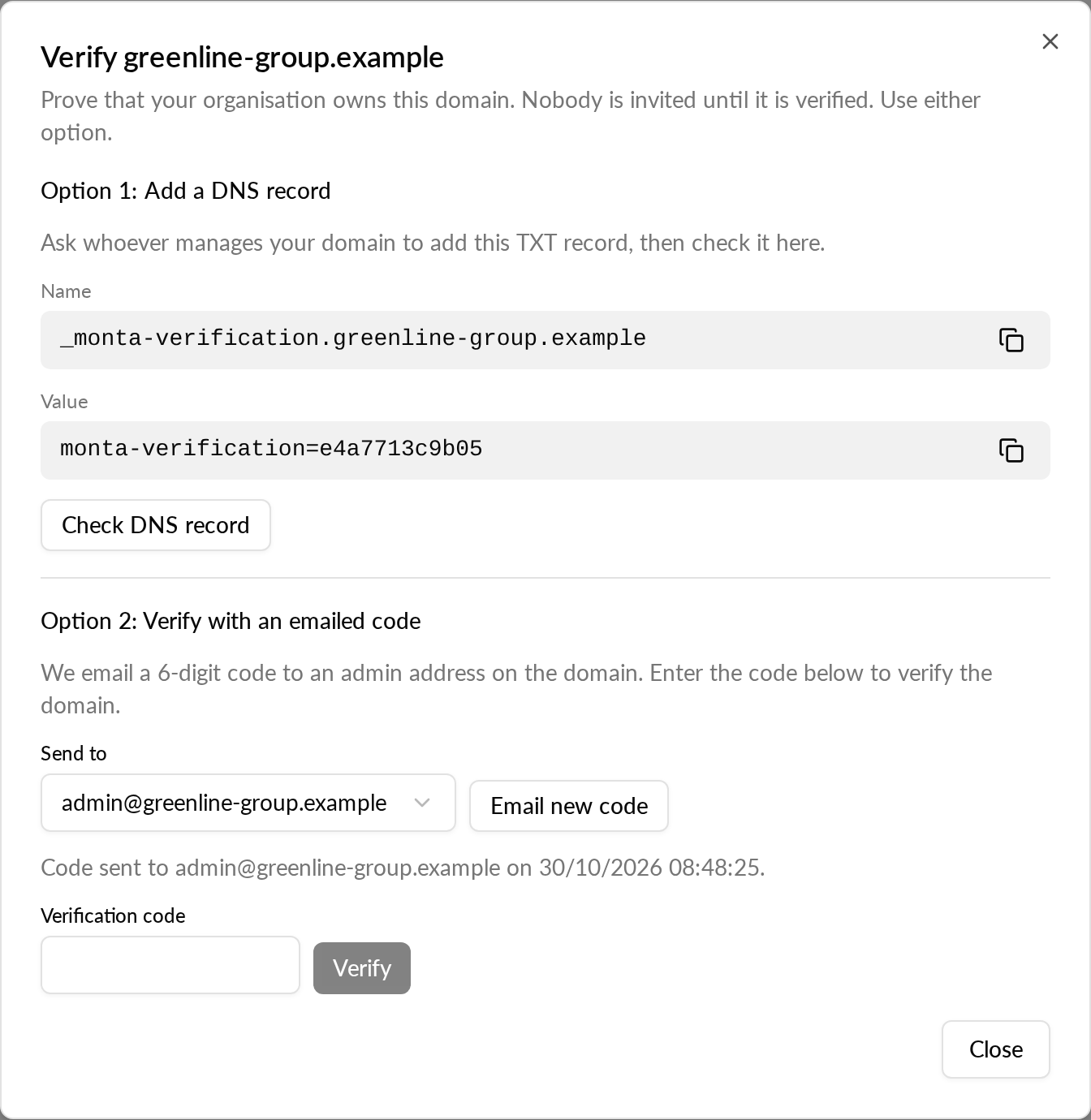
Option 1 : Ajouter un enregistrement DNS
- Copiez le Nom et la Valeur affichés dans la boîte de dialogue.
- Demandez à la personne qui gère votre domaine de les ajouter sous forme d'enregistrement TXT.
- Sélectionnez Vérifier l'enregistrement DNS.
Si Hub ne trouve pas l'enregistrement, patientez, puis réessayez. Les modifications DNS peuvent prendre jusqu'à 48 heures pour apparaître.
Option 2 : Vérifier avec un code envoyé par e-mail
- Choisissez une adresse d'administrateur de votre domaine :
admin@,postmaster@,hostmaster@ouwebmaster@. - Sélectionnez Envoyer le code.
- Ouvrez l'e-mail envoyé à cette adresse et copiez le code à 6 chiffres.
- Saisissez le code dans Code de vérification, puis sélectionnez Vérifier.
Le code est valable pendant 60 minutes. S'il est incorrect ou a expiré, Hub vous l'indique. Sélectionnez Envoyer un nouveau code pour en obtenir un nouveau.
Une fois la vérification réussie, le domaine affiche Vérifié.
Inviter des personnes qui utilisent déjà Monta
Les personnes qui s'inscrivent plus tard avec une adresse e-mail vérifiée sur votre domaine sont invitées automatiquement. Pour atteindre les personnes qui utilisent déjà Monta :
- Repérez votre domaine dans la liste Domaines e-mail.
- Dans la colonne Pas encore invités, sélectionnez Inviter.
- Vérifiez le nombre de personnes et le groupe de membres, puis sélectionnez Envoyer les invitations.
Chaque personne reçoit un e-mail d'invitation. Un grand domaine peut prendre quelques minutes, et les invitations continuent d'être envoyées si vous quittez la page. Une fois toutes les invitations envoyées, la colonne affiche Tous invités.
Ce que vous voyez sur les personnes invitées
Tant qu'une personne n'a pas accepté l'invitation, vous ne voyez que des totaux, jamais les noms ni les adresses e-mail. Un total de 1 à 4 s'affiche sous la forme Moins de 5.
La liste affiche ces totaux pour chaque domaine :
| Colonne | Ce qu'elle compte |
|---|---|
| Rejoints | Personnes inscrites via le domaine |
| Invitations en attente | Invitations non encore acceptées |
| Pas encore invités | Utilisateurs de Monta sur le domaine que vous n'avez pas invités et qui ne se sont pas désinscrits |
Sélectionnez le nombre sous Rejoints pour ouvrir la liste Membres filtrée sur ce domaine. La liste Membres comporte également une colonne Rejoint via.
Ajouter des membres sans invitation
Si vous êtes propriétaire du domaine, vous pouvez ajouter directement les personnes correspondantes en tant que membres, sans invitation à accepter.
- Sélectionnez Nouveau pour ajouter un domaine, ou Modifier sur un domaine existant.
- Activez Ajouter en tant que membres sans invitation.
- Sélectionnez Ajouter le domaine ou enregistrez votre modification.
Le domaine affiche Rejoint directement. Pour les personnes déjà présentes sur Monta, Ajouter remplace Inviter. Vous devez disposer de l'autorisation d'ajouter des membres au compte.
Modifier ou supprimer un domaine
- Pour modifier le groupe de membres, sélectionnez Modifier. Seules les futures invitations utiliseront le nouveau groupe. Les invitations en attente conservent le rôle et le groupe de prix avec lesquels elles ont été envoyées.
- Pour supprimer un domaine, sélectionnez Supprimer, puis Supprimer le domaine. Aucune nouvelle invitation n'est envoyée et les invitations en attente provenant de ce domaine sont retirées. Les personnes qui ont déjà rejoint restent membres.