
Kies welke kaart je abonnementen betaalt
Lees hoe de Monta-app de kaart kiest die je abonnementen betaalt wanneer je een nieuwe kaart toevoegt, en hoe je dit kunt wijzigen.
Bijgewerkt op 2 november 2026
Dit artikel is bedoeld voor gebruikers die abonnementen betalen met een kaart in de Monta-app. Het laat zien hoe de app de standaardkaart voor abonnementen kiest en hoe je deze kunt wijzigen.
Hoe de standaardkaart werkt
Je abonnementen worden betaald met één kaart: de standaardkaart voor abonnementen. In Betaalmethoden toont deze kaart het label Standaardkaart voor abonnementen.
Wanneer je een kaart toevoegt, gebeurt er één van twee dingen:
- Je hebt geen standaardkaart: de app stelt de nieuwe kaart in als je standaard. Je ziet de melding Betaalmethode toegevoegd en er wordt geen vraag gesteld.
- Je hebt al een standaardkaart: je standaard blijft hetzelfde. De app vraagt of de nieuwe kaart deze moet vervangen.
Het toevoegen van een kaart wijzigt een bestaande standaard nooit automatisch.
Een kaart toevoegen en instellen als standaard
Je hebt de Monta-app nodig met een persoonlijk account.
-
Open het tabblad Ik.
-
Selecteer Betaalmethoden.
-
Selecteer Betaalmethode toevoegen.
-
Voer je kaartgegevens in en bevestig.
-
Wanneer de app vraagt Moet deze kaart je standaardkaart zijn voor het betalen van abonnementen?, selecteer je Instellen als standaard.
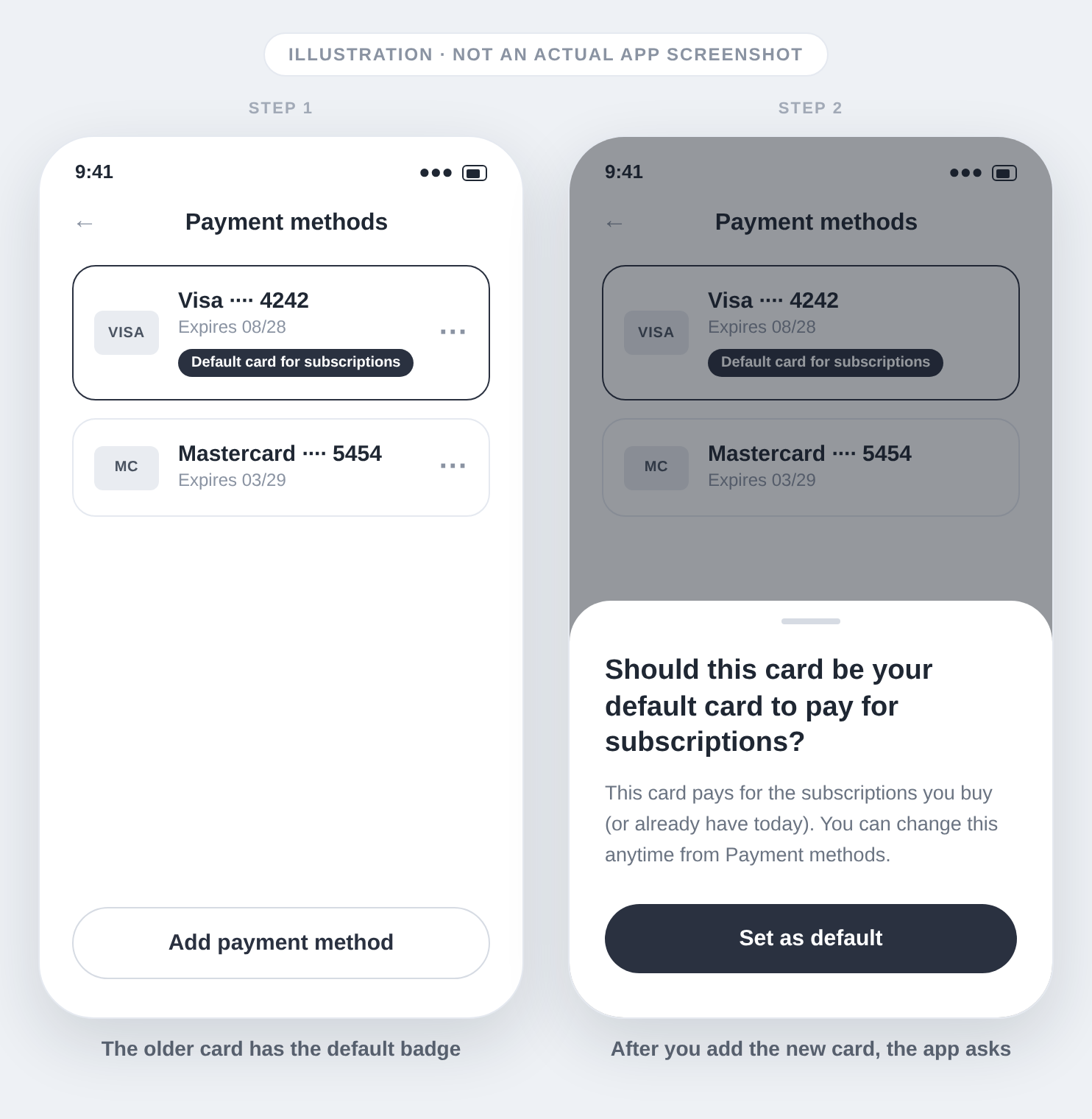
De app toont Standaardkaart bijgewerkt. Het label Standaardkaart voor abonnementen verschuift naar de nieuwe kaart en de kaart verschuift naar de bovenkant van de lijst.
Als je de vraag negeert, blijft de kaart opgeslagen en verandert je standaardkaart niet.
Een opgeslagen kaart later als standaard instellen
Je kunt de standaard op elk moment wijzigen.
- Open het tabblad Ik en selecteer Betaalmethoden.
- Open het menu van de kaart die je wilt gebruiken.
- Selecteer Instellen als standaard voor abonnementen.
Als een abonnement onbetaald is of gepauzeerd is vanwege een ontbrekende kaart
Een abonnement kan onbetaald of gepauzeerd zijn als je geen standaardkaart hebt. Wanneer de app je nieuwe kaart als standaard instelt, wordt de betaling opnieuw geprobeerd en wordt een gepauzeerd abonnement weer actief.
Kaarten die je vóór deze wijziging hebt opgeslagen, krijgen niet automatisch een standaard. Als geen enkele kaart het badge toont, voeg dan een nieuwe kaart toe of gebruik Instellen als standaard voor abonnementen op een opgeslagen kaart.
Waar de melding niet verschijnt
De app vraagt in deze gevallen niet naar een standaardkaart:
- Je voegt een kaart toe terwijl je een abonnement koopt. Die stroom stelt de standaard al in.
- Je voegt een kaart toe aan een team wallet.
- Je annuleert het toevoegen van de kaart.
Als je de vraag niet ziet nadat je een kaart hebt toegevoegd, gebruik dan Instellen als standaard voor abonnementen via het kaartenmenu.
Gerelateerde artikelen: Hoe bekijk en beheer ik mijn abonnementen in Monta Charge? en Hoe kunnen bestuurders zich abonneren op een laadplan in de Monta-app?.