
Hoe meld ik een bug of vraag ik een nieuwe functie aan in Monta Hub?
Stuur bugmeldingen en functieverzoeken naar Monta via de Helpdesk in Monta Hub, kies het juiste tickettype, bekijk al je tickets op één plek en volg hun status.
Bijgewerkt op 6 november 2026
De Helpdesk in Monta Hub is de plek waar je organisatie bugrapporten en functieverzoeken naar Monta stuurt. Elke ticket heeft een status die Monta actueel houdt, zodat je altijd een overzicht hebt van wat je hebt gemeld en waar elke ticket staat, zonder achter e-mails aan te moeten zitten.
Bekijk al je tickets op één plek
Selecteer Helpdesk in de zijbalk. De lijst toont elke ticket die je organisatie naar Monta heeft gestuurd en die je kunt zien: je eigen tickets en de tickets die collega's met de organisatie hebben gedeeld.
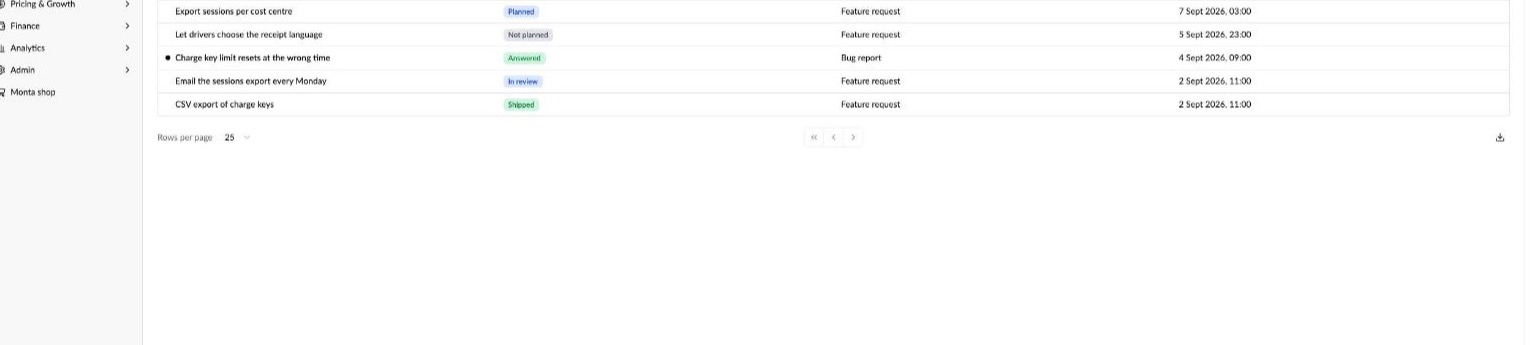
- Elke rij toont het Onderwerp, de Status, het Tickettype en de Laatste activiteit.
- Tickets met nieuws dat je nog niet hebt gelezen, worden gemarkeerd met een stip, en het getal naast Helpdesk in de zijbalk telt ze.
- Zoek op onderwerp, filter de lijst, bijvoorbeeld op status, en exporteer de lijst als CSV-bestand.
- Gesloten tickets met ongelezen nieuws worden bovenaan de lijst geteld. Selecteer Toon om ze te bekijken.
Wat elke status betekent
| Status | Wat het betekent |
|---|---|
| Ontvangen | Monta heeft je ticket ontvangen en heeft er nog niet naar gekeken. |
| In beoordeling | Monta onderzoekt het. |
| Input van jou nodig | Monta heeft meer informatie van jou nodig. Open het ticket en reageer. |
| Bevestigd | Alleen bij bugrapporten: Monta is het ermee eens dat het een bug is en wacht op planning of oplossing. |
| Gepland | De oplossing of functie is gepland. |
| In uitvoering | Monta is ermee bezig. |
| Opgeleverd | De oplossing of functie is live. |
| Beantwoord | Monta heeft geantwoord, bijvoorbeeld omdat het geen bug bleek te zijn. Het antwoord staat in het ticket. |
| Niet gepland | Monta heeft besloten dit niet te bouwen of te wijzigen. De reden staat in het ticket. |
| Ingetrokken | Je hebt het ticket ingetrokken. |
Een ticket volgen
Selecteer een ticket om het te openen. De ticketpagina toont de beschrijving en bestanden, het gesprek met Monta, de details en een Tijdlijn van elke statuswijziging.
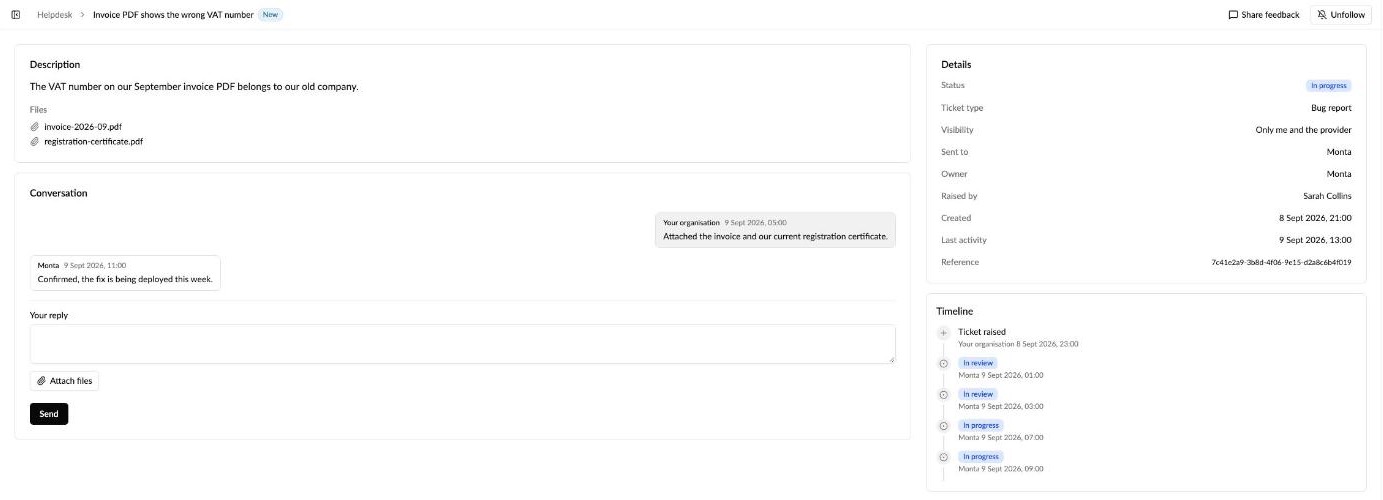
- Updates ontvangen: je volgt de tickets die je zelf aanmaakt automatisch. Wanneer Monta antwoordt of de status wijzigt, ontvang je een e-mail en een bericht in Hub. Om een ticket te volgen dat een collega heeft gedeeld, open je het en selecteer je Volgen. Selecteer Ontvolgen om de updates te stoppen.
- Antwoorden: schrijf je antwoord in Jouw antwoord, voeg indien nodig bijlagen toe en selecteer Verzenden. Wanneer een ticket Jouw input nodig vermeldt, geef je op die manier antwoord.
- Intrekken: als je het ticket niet meer nodig hebt, selecteer je Ticket intrekken.
- Gesloten tickets: je kunt niet reageren op een gesloten ticket. Maak een nieuw ticket aan als het probleem terugkomt.
Kies het juiste tickettype
Wanneer je Nieuw selecteert, toont Hub een kaart voor elk tickettype dat je kunt aanmaken, gegroepeerd op wat je wilt doen. Selecteer de ? op een kaart om te zien wanneer je dat type gebruikt en wat je erin moet opnemen. Het juiste type stuurt je ticket naar de juiste mensen bij Monta.
Iets werkt niet
| Tickettype | Gebruik het wanneer |
|---|---|
| Incident | Een storing of verstoring heeft nu invloed op je activiteiten, bijvoorbeeld wanneer veel laadpalen offline gaan of betalingen mislukken. Incidenten worden eerst afgehandeld, vóór andere tickets. |
| Bug report | Iets werkt niet zoals het zou moeten, maar het stopt je activiteiten niet. |
Vragen stellen of iets voorstellen
| Tickettype | Gebruik het wanneer |
|---|---|
| Formele vragenlijst | Je hebt antwoorden nodig waar Monta voor instaat, voor een offerte, een contract of de beveiligingsvragenlijst van een klant. Monta beantwoordt elke vraag met ja of nee, met een toelichting. |
| Vraag | Je wilt weten hoe iets in Hub werkt, of je hebt hulp nodig bij je instellingen of gegevens. |
| Functieverzoek | Je wilt iets nieuws voorstellen of een wijziging in de werking van iets. |
| Feedback | Je wilt de Monta-producten die je gebruikt beoordelen met een cijfer van 1 tot 10 en aangeven wat goed werkt en wat beter kan. |
| Commercieel | Je hebt een vraag over prijzen, contracten, je plan of facturatie. |
Iets instellen
Gebruik deze wanneer je wilt dat Monta iets voor je instelt, bijvoorbeeld een roaming-ID, een OCPI-verbinding, toegang tot het Data warehouse, MQTT-inloggegevens, een Single Sign-On-verbinding of een nieuw laadpaalmodel. Elk type heeft een eigen formulier met de gegevens die Monta nodig heeft.
Driver Support
Gebruik Wijzig aangepaste instructies om Monta te vragen een instructie voor je Driver Support AI-agent toe te voegen, te corrigeren of te verwijderen.
Welke types je ziet, hangt af van wie het ticket ontvangt. Sommige types, zoals Wijzig aangepaste instructies, gaan alleen naar Monta, en sommige instellingstypes zijn alleen bedoeld voor exploitanten.
Een bug melden
Als iets op dit moment niet werkt, meld dan een incident in plaats van een bugrapport.
- Selecteer in Helpdesk Nieuw, of selecteer op elke pagina in Hub Feedback delen.
- Selecteer Bugrapport.
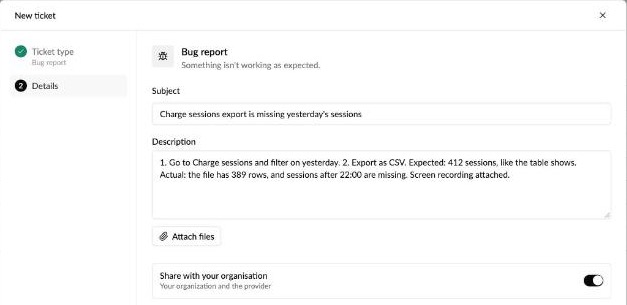
- Voer een Onderwerp en een Beschrijving in: wat je hebt gedaan, wat je verwachtte en wat er in plaats daarvan gebeurde.
- Selecteer Bestanden toevoegen om screenshots of een korte schermopname toe te voegen (PNG, JPG, GIF, MP4, WebM of MOV, maximaal 10 MB per bestand). Afbeeldingen en video's worden in het ticket weergegeven.
- Kies of je het ticket met je organisatie wilt delen en selecteer daarna Verzenden.
Een functie aanvragen
- In Helpdesk selecteer je Nieuw of selecteer je Feedback delen.
- Selecteer Feature request.
- Vul de Samenvatting, Waarom (het zakelijke probleem en de impact ervan), Wat (de specifieke vraag) en Wanneer (wanneer je het nodig hebt, en waarom op dat moment) in.
- Voeg eventueel het Productgebied, de Impact en je Huidige workaround toe, en selecteer vervolgens Verzenden.
Het product team van Monta beoordeelt elk functieverzoek. Het wordt toegevoegd aan een bestaand verzoek of wordt een nieuw verzoek. Verzoeken die voor veel klanten relevant zijn, worden gepubliceerd op het bord Feature requests onder Wat is nieuw, waar operators ze kunnen stemmen en volgen. Je ticket toont vervolgens de status van het verzoek. Zie Hoe werken feature requests en stemmen in Monta Hub?
Goed om te weten
- Privé of gedeeld: een ticket dat je met je organisatie deelt, verschijnt ook in de helpdeskkoverzicht van je collega's. Een privéticket is alleen zichtbaar voor jou en Monta.
- Eén probleem per ticket maakt het sneller voor Monta om het te triageren en op te lossen.