
Hoe bekijk ik een account zoals de gebruikers het zien (Bekijken als)?
Bekijk een accountpagina in Monta Hub als de eigenaar, beheerders, leden, een ledengroep of één persoon, om precies te zien wat ze wel en niet kunnen openen.
Bijgewerkt op 2 november 2026
Als exploitant zie je meer van een account dan de eigenaar, beheerders en leden zelf. Hun weergave hangt af van de functies die voor het account zijn ingesteld en van hun rol. Met Bekijken als kun je de accountpagina precies bekijken zoals één van hen die ziet, zonder je als hen aan te melden.
Gebruik dit om een functieset te controleren voordat je die uitrolt, of wanneer iemand op het account zegt “Ik kan het niet vinden”, zodat je dezelfde pagina ziet als zij.
Bekijk een account als een van de gebruikers
- Open het account in Hub.
- Rechtsboven, naast Feedback delen, selecteer je de knop Bekijken als (het schildpictogram).
- Kies als wie je de pagina wilt bekijken.
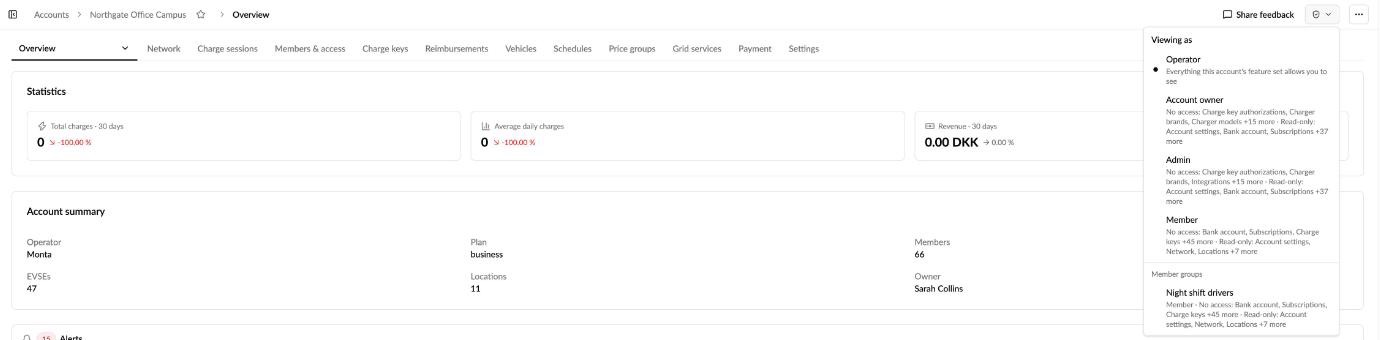
Je kunt het account bekijken als:
- Exploitant: jij, de standaard. Alles wat de functieset van dit account je laat zien.
- Accounteigenaar, Beheerder of Lid: iedereen met die rol op het account.
- Ledengroepen: de gebruikers in een van de ledengroepen van het account.
- Gebruikers: één specifieke persoon op het account.
Elke optie laat je, voordat je een keuze maakt, zien hoe deze verschilt van jouw weergave: waartoe ze geen toegang hebben, wat voor hen alleen-lezen is en wat alleen voor de exploitant is. Als een optie Hetzelfde als jouw weergave toont, zien ze wat jij ziet.
Terwijl je een voorbeeld bekijkt
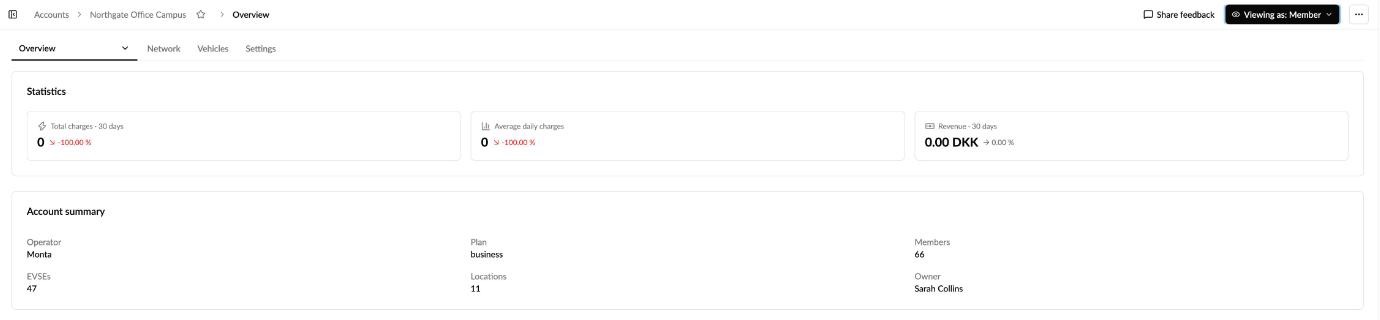
- De knop wordt donker en toont als wie je kijkt, bijvoorbeeld Bekijken als: Lid.
- De accountpagina toont alleen de tabbladen en gebieden die zij kunnen zien. Gebieden die zij alleen kunnen lezen, zijn ook voor jou alleen-lezen.
- Het is alleen een voorbeeld. Je blijft ingelogd als jezelf en er verandert niets aan het account.
- Om terug te gaan naar je eigen weergave, open je Bekijken als en selecteer je Exploitant.
- De paginakoppeling bevat het voorbeeld, zodat je deze naar een collega kunt sturen die ook toegang heeft tot het account.
De knop Bekijken als verschijnt alleen wanneer er een verschil te bekijken is: wanneer de functieset van het account iets verbergt voor de eigen gebruikers, of wanneer de rollen verschillende toegangsrechten hebben.
Goed om te weten
- Weergeven als is niet hetzelfde als Weergeven als accountlid in de accountwisselaar. Die optie toont Hub zoals jij het ziet via je eigen lidmaatschappen, terwijl Weergeven als een voorbeeld geeft van één accountpagina voor iemand anders.
- Om te wijzigen wat de leden van een account kunnen zien, pas je de functieset van het account aan. Zie Hoe gebruik ik accountfunctiegroepen in Monta Hub?
- Als je Weergeven als niet ziet, heeft het account nog niets te bekijken: de functieset verbergt niets voor de eigen leden, en de rollen hebben dezelfde toegang.