
Hoe stel je zijbalkmenu's in Monta Hub in?
Bouw je eigen zijbalkmenu's voor Monta Hub en kies welk menu elke exploitant en sub-operator gebruikt.
Bijgewerkt op 11 november 2026
Voor: Exploitantbeheerders in Monta Hub en beheerders van een hoofdexploitant die sub-operators beheren.
Een zijbalkmenu is een kortere versie van de zijbalk van Monta Hub die alleen de pagina's toont die een team nodig heeft, eventueel onder namen die je team herkent. Bijvoorbeeld een wagenparkexploitant die de laadpaalpagina's nooit gebruikt, of een financiële sub-operator die alleen met facturen werkt. Je bouwt zijbalkmenu's één keer, geeft elk een naam zoals “Finance team” of “Network crew”, en kiest er één voor je exploitant, voor elke sub-operator en, indien gewenst, voor elke rol.
Een zijbalkmenu verbergt alleen pagina's; het verandert niet wat iemand mag doen. Mensen zien een pagina in het menu alleen als ze er al toegang toe hebben, en een verborgen pagina is nog steeds te openen via een link, een bladwijzer of zoeken.
Hoe bouw je een zijbalkmenu?
Zijbalkmenu's worden gemaakt door de exploitant op het hoogste niveau. Sub-operators kiezen uit de menu's van hun hoofdexploitant, maar kunnen geen eigen menu's bouwen.
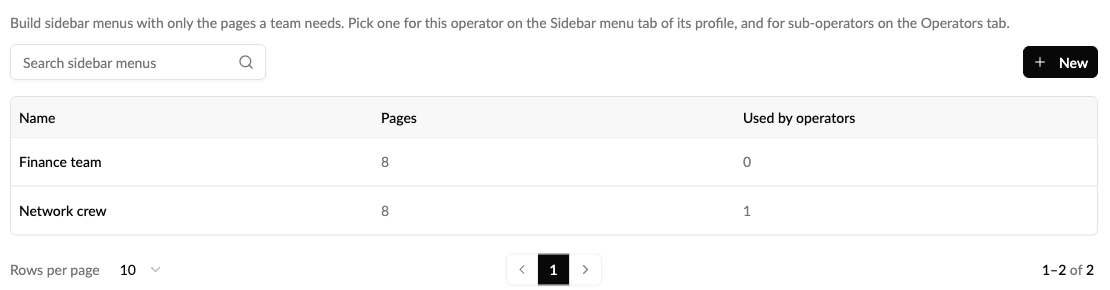
- Ga naar Beheerder → Instellingen, open het tabblad Zijbalkmenu en selecteer vervolgens Zijbalkmenu's beheren. Op de pagina Zijbalkmenu's zie je je menu's, hoeveel pagina's elk menu toont en hoeveel exploitanten het gebruiken.
- Selecteer Nieuw.
- Voer een Naam in.
- Vink onder Pagina's de pagina's aan die je wilt tonen. Pagina's zijn gegroepeerd zoals de zijbalk ze groepeert (Home, Accounts, CPO / Netwerk, EMP / Wagenpark, Operations, Prijzen & Growth, Finance, Analytics, Beheerder, Shop). Vink een groep aan om alle pagina's ervan te tonen, of open de groep en vink afzonderlijke pagina's aan. Gebruik de zoekfunctie om een pagina op naam te zoeken.
- Bekijk rechts de Voorbeeld: die toont de zijbalk die het menu oplevert.
- Selecteer Opslaan.
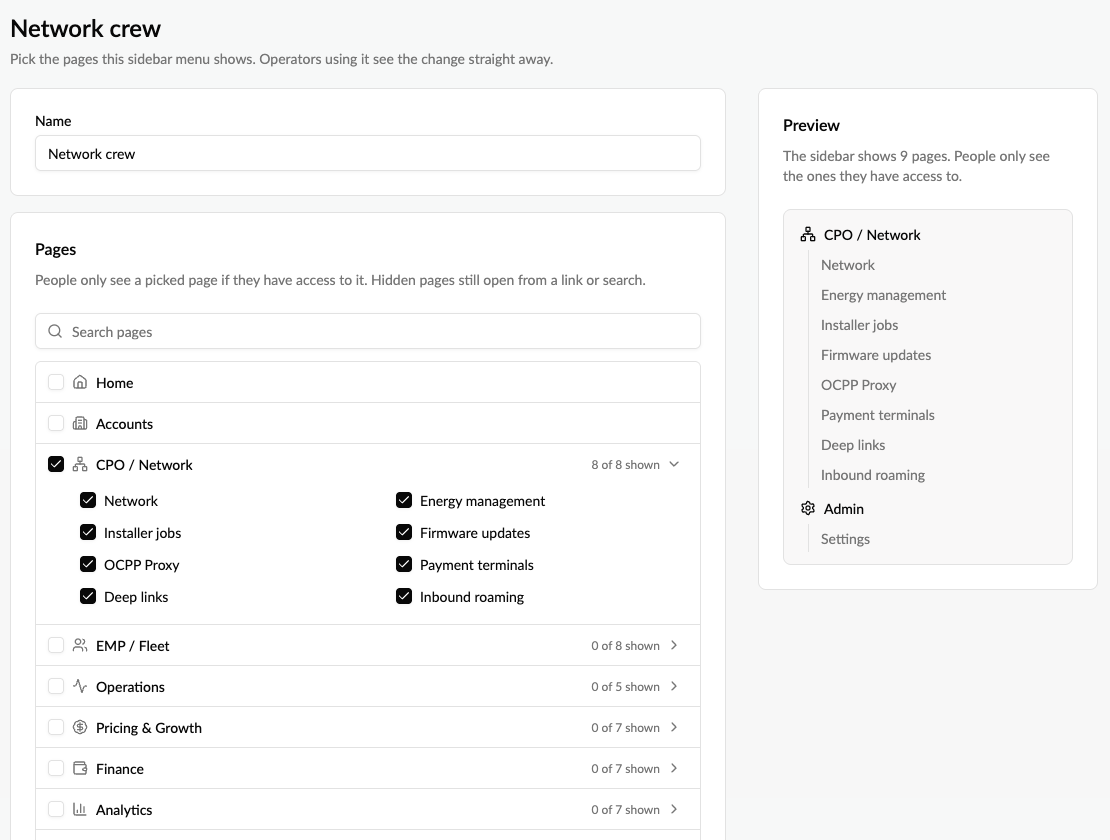
Instellingen is altijd opgenomen, zodat beheerders altijd terug kunnen naar het tabblad Zijbalkmenu. De breadcrumb bovenaan (Exploitantprofiel › Zijbalkmenu › Zijbalkmenu's) brengt je terug naar het tabblad waar je een menu kiest, en het ?-icoon naast de paginatitel legt uit hoe zijbalkmenu's werken.
Kan ik de pagina's in een zijbalkmenu hernoemen?
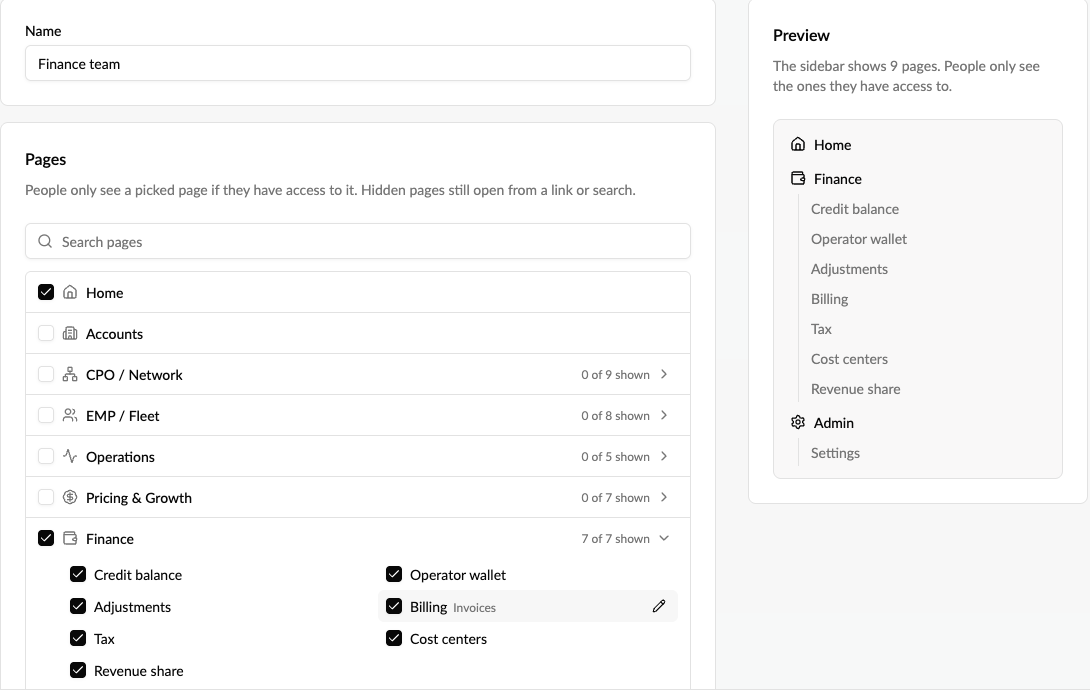
Ja. Een zijbalkmenu kan een pagina onder een andere naam tonen, bijvoorbeeld Facturering in plaats van Facturen, of Start in plaats van Home.
- Open het zijbalkmenu en vink de pagina aan.
- Beweeg de muisaanwijzer over de pagina, selecteer het potloodje en typ de nieuwe naam (maximaal 60 tekens). Druk op Enter om te bewaren, of op Escape om te annuleren.
- Selecteer Opslaan.
In de paginalijst staat de nieuwe naam met de oorspronkelijke naam van de pagina ernaast. De voorbeeldweergave en de zijbalk gebruiken de nieuwe naam. Laat het veld leeg om terug te gaan naar de oorspronkelijke naam van de pagina. Als je een pagina uitvinkt, wordt de aangepaste naam verwijderd. De naam hoort bij het zijbalkmenu, dus elke exploitant en elke rol die het menu gebruikt, ziet deze naam. Groepskoppen zoals CPO / Network of Finance en Instellingen behouden hun naam. De paginazoekfunctie zoekt pagina's op hun eigen naam.
Hoe kies ik het zijbalkmenu voor mijn exploitant?
- Ga naar Beheerder → Instellingen en open het tabblad Zijbalkmenu.
- Kies Standaardmenu of een van je zijbalkmenu's. Menu's die door je bovenliggende exploitant zijn gemaakt, zijn gemarkeerd met Van bovenliggende exploitant.
- Klik op Opslaan. De zijbalk verandert meteen voor iedereen bij de exploitant.
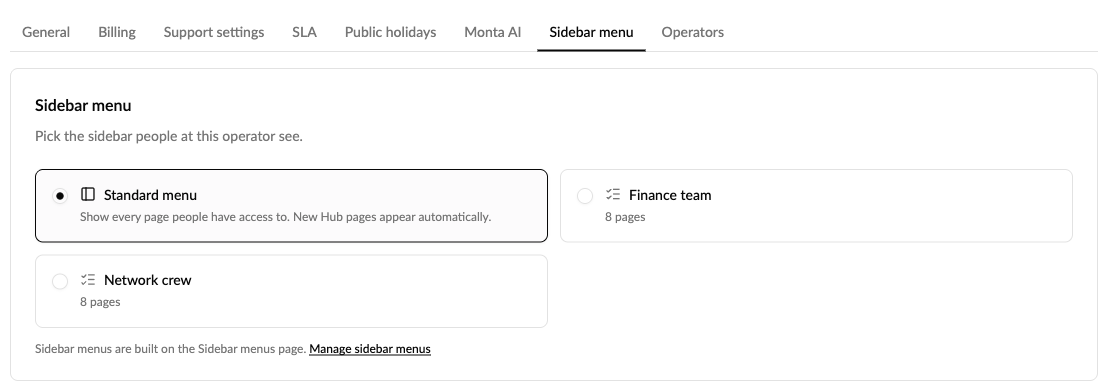
- Standaardmenu toont elke pagina waartoe mensen toegang hebben. Nieuwe Monta Hub-pagina's verschijnen automatisch.
- Een zijbalkmenu toont alleen de pagina's die erin staan. Nieuwe Monta Hub-pagina's blijven verborgen totdat je ze aan het menu toevoegt.
Kan elke rol zijn eigen zijbalkmenu krijgen?
Ja. Kies onder Per rol op het tabblad Zijbalkmenu een zijbalkmenu voor elke operatorrol: Beheerder, Operations manager, Support agent, Supporter light en Bookkeeper. Bookkeepers zien bijvoorbeeld alleen de financiële pagina's, terwijl beheerders alles blijven zien. De wijziging wordt opgeslagen zodra je een menu kiest.
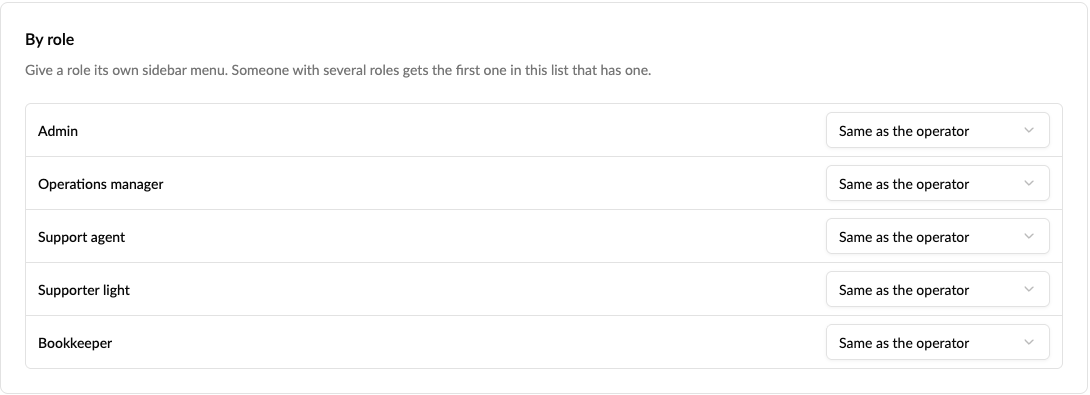
- Zelfde als de operator betekent dat mensen met die rol het zijbalkmenu van de operator krijgen.
- Iemand met meerdere rollen krijgt het menu van de eerste rol in de lijst die er een heeft. Mensen zonder rol bij de operator krijgen het menu van de operator.
- Een rol behoudt zijn menu, ook als de operator zelf het standaardmenu gebruikt.
- Als een menu dat voor een rol wordt gebruikt, wordt verwijderd, gaat die rol terug naar het menu van de operator.
- Voor een sub-operator stel je de rolmenu's in op het tabblad Zijbalkmenu van de sub-operator zelf.
Hoe kies ik een zijbalkmenu voor een sub-operator?
- Ga naar Beheerder → Instellingen en open het tabblad Exploitanten.
- Open in de rij van de sub-operator het ⋯-menu en selecteer Zijbalkmenu bewerken.
- Kies een menu en selecteer Opslaan. Je hoeft niet naar de sub-operator over te schakelen.
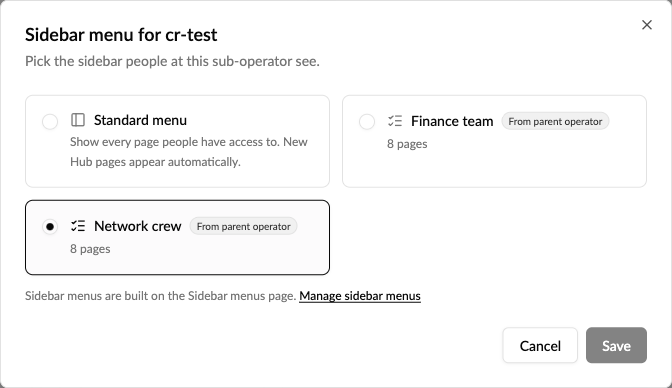
Elke sub-operator begint met de standaardzijbalk. Die volgt de keuze van de bovenliggende exploitant niet, dus kies voor elke sub-operator die een menu nodig heeft zelf een menu.
Hoe bekijk ik als beheerder de volledige zijbalk?
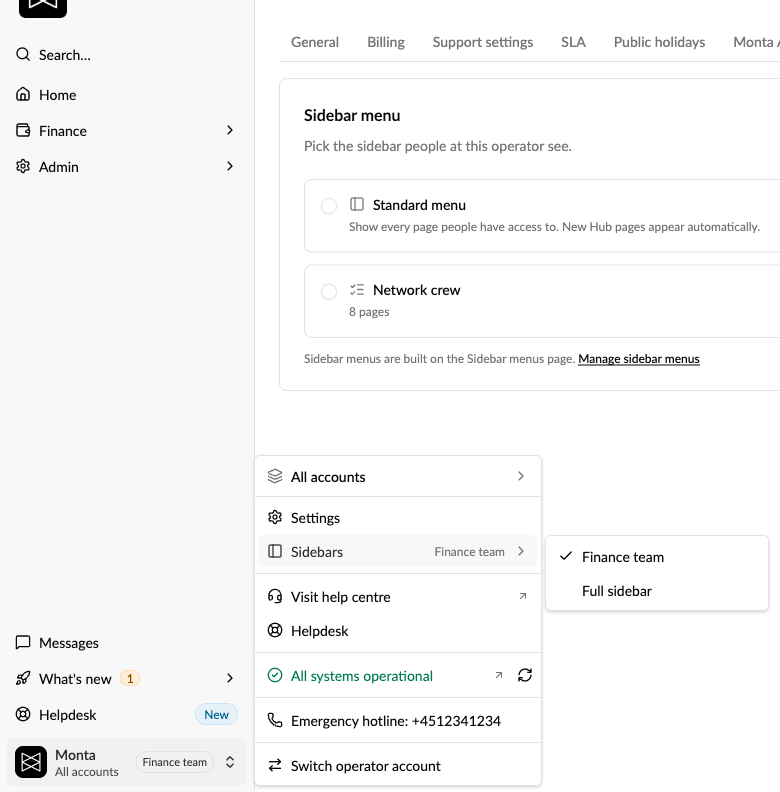
Wanneer een zijbalkmenu actief is, zien beheerders de naam ervan naast de naam van de exploitant onderaan de zijbalk. Om elke pagina te zien zonder het zijbalkmenu van de exploitant te wijzigen:
- Selecteer de exploitant onderaan de zijbalk.
- Open Zijbalken en kies Volledige zijbalk.
Dit wijzigt alleen je eigen weergave. Monta Hub onthoudt deze keuze, ook in andere browsers, totdat de exploitant een ander menu kiest. Kies het menu opnieuw om terug te keren. Leden die geen beheerder zijn, zien altijd het zijbalkmenu van de exploitant.
Hoe wijzig of verwijder ik een zijbalkmenu?
- Bewerken: open het menu op de pagina Zijbalkmenu's, wijzig de pagina's en sla op. Elke exploitant die het menu gebruikt, ziet de wijziging meteen.
- Verwijderen: Monta Hub laat je zien hoeveel exploitanten het menu gebruiken voordat je bevestigt. Die exploitanten keren terug naar de standaardzijbalk, en rollen die het menu gebruiken, keren terug naar het menu van de exploitant.
- Een sub-operator verwijderen: de menukeuzes van die sub-operator worden vrijgegeven, dus telt die niet langer als gebruiker van een menu.
Goed om te weten
- Een zijbalkmenu geldt voor iedereen bij de exploitant, of voor iedereen met een rol als je die instelt onder Op rol. Er zijn geen menu's per persoon.
- Je kunt pagina's hernoemen, maar geen groepskoppen. Je kunt de items niet opnieuw ordenen of je eigen links toevoegen.
- Berichten, Wat is nieuw en Helpdesk onderaan de zijbalk worden altijd getoond.
- De zijbalk die accountleden zien in hun accountweergave, wordt niet beïnvloed.
- Het bouwen en bewerken van menu's vereist toestemming om de exploitant te beheren.