
Bekijk app-onboarding met testmodus in Hub
Zet de testmodus aan voor een account om de app-onboarding bij elke keer opstarten van de app opnieuw te zien, zodat je je instellingen kunt controleren zonder leden opnieuw uit te nodigen.
Bijgewerkt op 3 november 2026
Dit artikel is bedoeld voor exploitanten die app-onboarding instellen voor een account in Hub. Je zet de testmodus aan, controleert je onboarding in de Monta-app en zet de testmodus daarna weer uit.
De testmodus is een testhulpmiddel. Zonder testmodus ziet een lid de onboarding slechts één keer en keert deze niet terug. Met de testmodus aan kun je wijzigingen controleren zonder leden uit te nodigen en te verwijderen.
Voordat je begint
- App-onboarding is ingesteld voor het account, op het tabblad App-onboarding in de instellingen van het account.
- Je bent lid van het account en hebt de Monta-app op je telefoon.
- Je kunt de kaart Testmodus zien. Als je de kaart Testmodus niet ziet, is de testmodus mogelijk nog niet beschikbaar voor jouw exploitant.
Testmodus inschakelen
-
Selecteer in Hub Accounts en open het account dat je wilt testen.
-
Selecteer het tabblad Instellingen en vervolgens het tabblad App-onboarding.
-
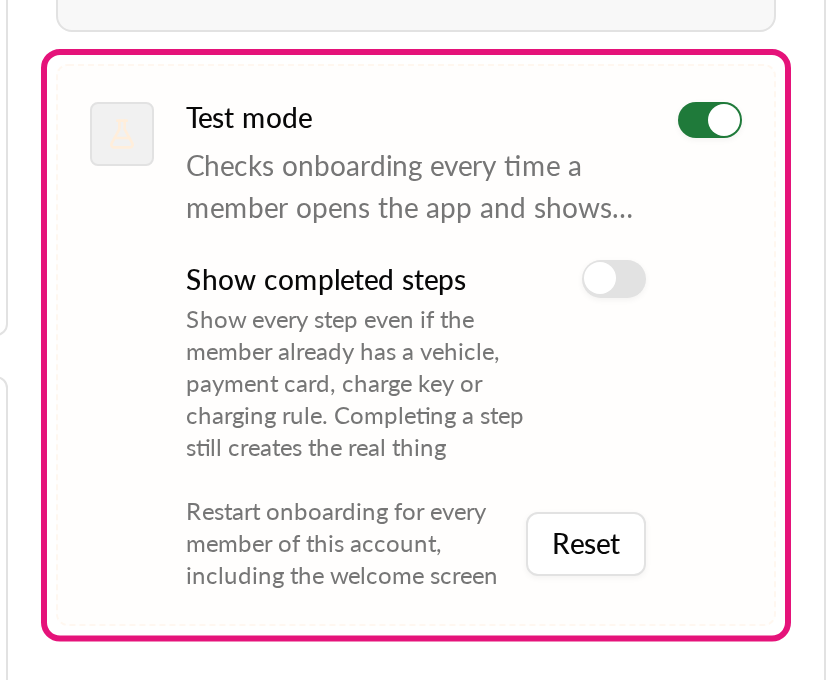
Zoek de kaart Testmodus en zet de schakelaar aan.
-
Open de Monta-app met een lid van dit account.
De onboarding verschijnt wanneer je de app opent. De testmodus geldt voor het hele account, niet voor één lid.
Wat er bij elke app-start gebeurt
Met testmodus ingeschakeld controleert de app de onboarding elke keer dat een lid de app opent. De app toont elke stap die het lid nog niet heeft voltooid.
Een lid dat de onboarding afrondt, bereikt de app zoals normaal. De onboarding verschijnt opnieuw de volgende keer dat ze de app openen. Een lid dat halverwege de onboarding is, behoudt de stap waar ze mee bezig zijn. Bij de volgende start worden alle stappen waarvoor de accountgegevens nog niet voldoen opnieuw aangeboden, inclusief stappen die zijn overgeslagen.
Als een lid tot meer dan één account behoort, doorloopt de onboarding de accounts één voor één, te beginnen met het standaardaccount. Om één account afzonderlijk te testen, gebruik je een lid dat alleen tot dat account behoort.
Stappen tonen die al zijn voltooid
Standaard slaat de app een stap over die het lid al heeft voltooid. Om toch elke stap te zien:
- Zet testmodus aan.
- Zet in de kaart Testmodus de optie Voltooide stappen weergeven aan.
De app toont dan elke stap, zelfs als het lid al een voertuig, betaalkaart, laadpas of laadregel heeft. Het voltooien van een stap maakt nog steeds het echte item aan, dus gebruik een testlid.
Onboarding herstarten voor alle leden
Gebruik Reset om het onboarding-proces opnieuw te starten vanaf het begin, inclusief het welkomstscherm.
- Zet de testmodus aan en selecteer Reset in de kaart Testmodus.
- Selecteer in het dialoogvenster Onboarding herstarten voor alle leden? de optie Onboarding herstarten.
Hub toont “Onboarding herstart. Leden zien dit de volgende keer dat ze de app openen.” Elk geaccepteerd lid van het account krijgt de stappen opnieuw opgebouwd op basis van de huidige instellingen.
Testmodus uitschakelen
Zet de schakelaar Testmodus uit wanneer je klaar bent met testen. Zolang deze aan staat, zien leden van het account bij elke keer dat ze de app openen het onboarding-proces.
Voorbeeld van het welkomstscherm bekijken
De welkomstteksteditor in Hub toont een telefoonvormig voorbeeld van het welkomstscherm. De knop in het voorbeeld toont Doorgaan voor elke welkomststatus en elk welkomsttype, net als in de app.