
Sla lijstinstellingen op als weergaven in Hub en deel ze
Sla de filters, sortering en kolommen van een Hub-lijst op als een benoemde weergave en deel deze met iedereen in je exploitant, zodat je dezelfde lijstinstelling niet elke dag opnieuw hoeft op te bouwen.
Bijgewerkt op 2 november 2026
Dit artikel is bedoeld voor exploitanten die dagelijks lijsten gebruiken in Monta Hub. Je slaat een lijstinstelling op als weergave, schakelt tussen weergaven en deelt een weergave met je team.
Een weergave bewaart de filters, zoekopdracht, sorteervolgorde, rijen per pagina, zichtbare kolommen, kolomvolgorde en kolombreedte van één lijst. Elke lijst heeft zijn eigen weergaven. Een weergave die is opgeslagen bij Laadsessies verschijnt niet bij Accounts.
Waar je views kunt gebruiken
De knop Views bevindt zich in de werkbalk van deze lijsten:
- Locaties, Laadsessies, Waarschuwingen, Waarschuwingsmonitoring (waarschuwingen en problemen) en Installatieopdrachten
- EVSE (op Netwerk), Firmware-updates, Energiesites, Home en Lijsten
- Wijzigingsverzoeken, Laadbeoordelingen, Deeplinks en Auditlog
- Accounts, Gebruikers, Laadpassen, Abonnementen, Plannen, Prijsgroepen en Bestedingslimieten
- Vergoedingen, Voertuigen, Betalingsterminals, Facturen en Shopbestellingen
- Openbaar netwerk (EVSE's en locaties) en Bilaterale overeenkomsten
De knop is niet beschikbaar op tabellen binnen een account of de pagina van een persoon, zoals de sites of leden van één account. De knop is ook nog niet beschikbaar bij roaming-partijen, roaming-verbindingen of CDR's (charge detail records).
Een weergave opslaan
Stel de lijst eerst in zoals je die wilt: pas filters toe, zoek, sorteer en toon of verberg kolommen.
-
Open de lijst, bijvoorbeeld Laadsessies.
-
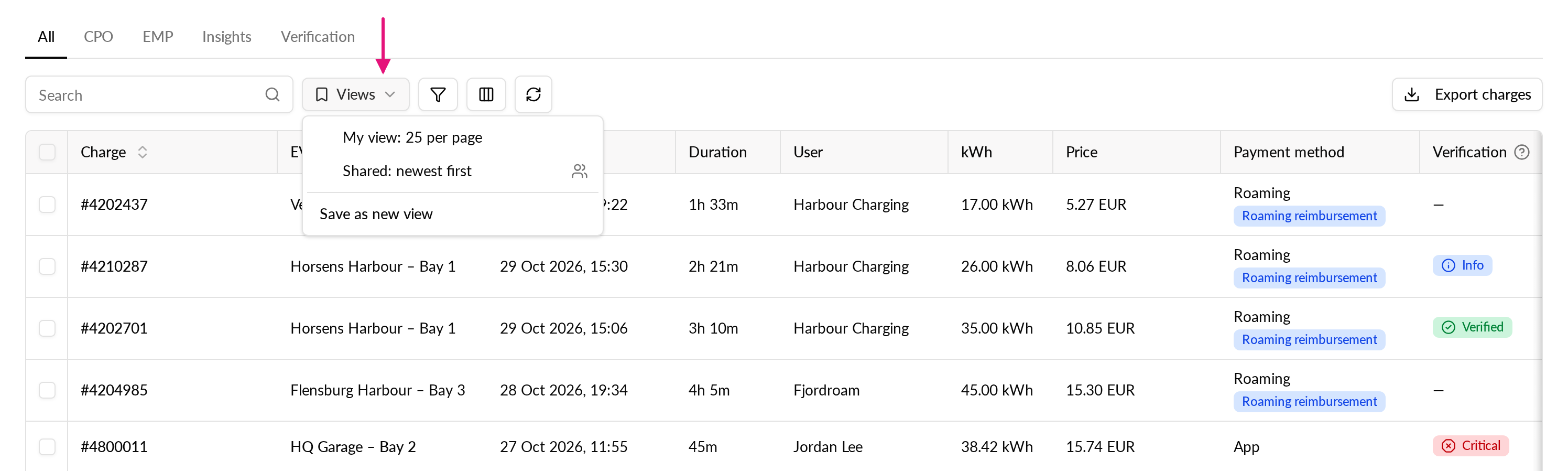
Selecteer Weergaven in de werkbalk.
-
Selecteer Weergave opslaan.
-
Voer een Naam in.
-
Als je wilt dat je team de weergave kan gebruiken, selecteer je Delen met iedereen in deze exploitant. Laat het uitgeschakeld om de weergave privé te houden.
-
Selecteer Opslaan.
De knop toont nu de naam van je weergave in plaats van Weergaven.
Naar een weergave schakelen
- Selecteer de knop Weergaven.
- Selecteer een weergave uit de lijst.
De lijst verandert naar de opgeslagen filters, sortering en kolommen. Je privéweergaven en de weergaven die zijn gedeeld in je exploitant staan in dezelfde lijst. Een gedeelde weergave toont een personenpictogram.
Om terug te gaan naar de gewone lijst, selecteer je Weergaven en vervolgens Deze weergave wissen.
Een weergave wijzigen
Wanneer je een lijst wijzigt waarvoor een weergave is geselecteerd, verschijnt er een stip op de knop. De stip betekent dat de lijst niet meer overeenkomt met de opgeslagen weergave. Een wijziging van alleen de kolombreedtes voegt de stip niet toe.
Selecteer de knop en kies vervolgens een van de volgende opties:
- Wijzigingen opslaan overschrijft de weergave met wat je ziet. Je kunt dit alleen gebruiken voor een weergave die je mag bewerken.
- Wijzigingen ongedaan maken herstelt de opgeslagen filters, zoekopdracht en kolommen.
- Opslaan als nieuwe weergave behoudt het origineel en slaat je wijzigingen op als een andere weergave.
Een weergave hernoemen, delen of verwijderen
- Selecteer de knop Weergaven terwijl de weergave is geselecteerd.
- Selecteer Hernoemen of delen om de Naam te wijzigen, of om delen in of uit te schakelen.
- Selecteer Weergave verwijderen om deze te verwijderen en bevestig vervolgens met Weergave verwijderen.
Het verwijderen van een gedeelde weergave verwijdert deze voor iedereen die er gebruik van maakt.
Wie kan een weergave wijzigen
- Je kunt je eigen weergaven bewerken en verwijderen.
- Exploitant-beheerders en -managers kunnen ook weergaven bewerken en verwijderen die zijn gedeeld binnen de exploitant.
- Alle anderen kunnen een gedeelde weergave gebruiken, maar kunnen deze niet hernoemen, overschrijven of verwijderen. Gebruik Opslaan als nieuwe weergave om aanpassingen te maken.
- Privéweergaven zijn alleen voor jou zichtbaar.
Limieten
- Je kunt maximaal 50 weergaven per lijst hebben.
- Een weergave wordt opgeslagen voor jouw exploitant. Deze verschijnt niet bij een andere exploitant.
- Als Weergaven niet kan laden, wordt het verborgen en blijft de lijst werken.