
Laadpalen zoeken en beheren op de pagina Netwerk
Gebruik het tabblad Laadpalen op de pagina Netwerk om een laadpaal te zoeken, de status en EVSE's te bekijken en de laadpaal opnieuw op te starten of onderhoud in te stellen op de EVSE's.
Bijgewerkt op 3 november 2026
Dit artikel is bedoeld voor exploitanten die een laadnetwerk beheren in Hub. Je vindt een laadpaal, controleert de status, ziet welke EVSE's deze bevat en voert acties uit op meerdere laadpalen tegelijk.
Een laadpaal is de fysieke eenheid op een locatie die een of meer EVSE's bevat. Eén laadpaal met twee aansluitingen is één laadpaal met twee EVSE's.
Wat je nodig hebt
- Een rol waarmee je laadpalen kunt bekijken in Hub. Zonder deze rol verschijnt Netwerk niet in het menu.
- Voor bulkacties: een rol waarmee je de exploitant kunt bijwerken. Elke actie kan ook een eigen machtiging op de laadpaal vereisen.
Open het tabblad Laadpalen
-
Selecteer in het Hub-menu, onder CPO / Netwerk, de optie Netwerk.
-
Selecteer het tabblad Laadpalen.
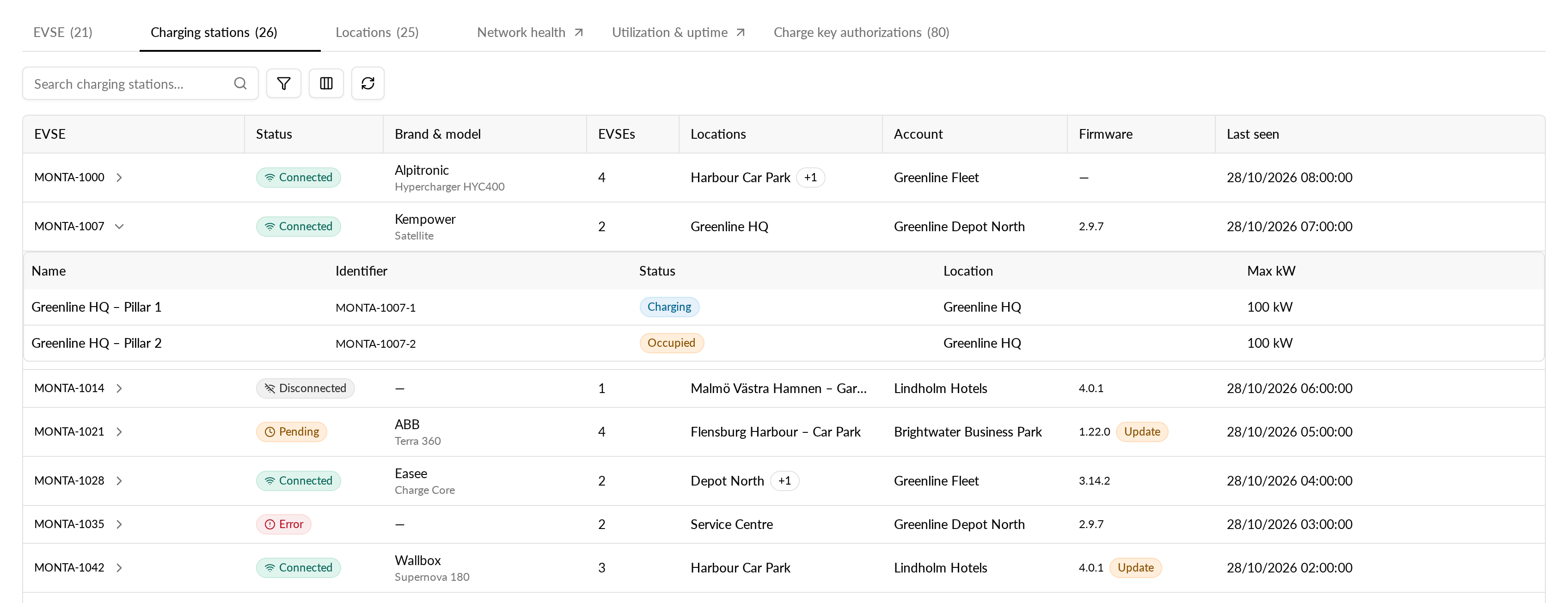
Op het tabblad staat het aantal laadpalen naast de naam. De Netwerk-pagina heeft ook tabbladen voor EVSE's, locaties en kerncijfers. Zie Hoe gebruik ik de EVSE-detailpagina in Monta Hub? voor het EVSE-niveau.
Lees de tabel
Elke rij is één laadpaal. De eerste kolom toont de identificatie van de laadpaal, dat wil zeggen de identiteit die de laadpaal aan Monta rapporteert. Een laadpaal heeft geen eigen naam, dus de identificatie is het label. Selecteer deze om de pagina van de laadpaal te openen.
| Kolom | Wat het toont |
|---|---|
| Status | Verbonden, Verbroken, In behandeling of Fout |
| Merk & model | Het merk en model dat de laadpaal rapporteert. Een streepje betekent dat de laadpaal deze niet rapporteert |
| EVSEs | Hoeveel EVSEs de laadpaal heeft |
| Locaties | De locatie van de EVSEs van de laadpaal. Als ze verspreid zijn over meerdere locaties, zie je de eerste en een telling zoals +2 |
| Account | Het account dat eigenaar is van de laadpaal |
| Firmware | De geïnstalleerde firmwareversie, met een Update-badge wanneer een nieuwere versie beschikbaar is |
| Laatst gezien | Wanneer de laadpaal voor het laatst aan Monta heeft gerapporteerd |
Toon de EVSEs van een laadpaal
- Selecteer in de rij van een laadpaal de pijl naast de identificatie (EVSEs tonen).
- Lees de EVSEs die onder de rij worden weergegeven.
- Selecteer de pijl opnieuw (EVSEs verbergen) om de lijst te sluiten.
De pijl is uitgeschakeld wanneer de laadpaal geen EVSEs heeft.
Zoeken en filteren
- Typ in Zoek laadpalen… om een laadpaal te vinden op basis van de identificatie.
- Voeg een filter toe om de lijst te verfijnen. Je kunt filteren op:
- Status
- Firmware-update, voor laadpalen waarvoor een update beschikbaar is
- EVSE's, het aantal EVSE's: is, is minimaal, is maximaal of ligt tussen
- Locatie
- Account
- Exploitant, als je account exploitanten eronder heeft
- Lijst, als je Lijsten kunt gebruiken
De tabel toont alleen de laadpalen die overeenkomen.
Een laadpaal openen
Selecteer een rij om de pagina van de laadpaal te openen. Deze heeft de volgende tabbladen:
- Overzicht
- EVSE's
- Laadsessies
- Control, alleen als je de integratie van de laadpaal mag bekijken
Een actie uitvoeren op meerdere stations
- Selecteer het selectievakje van elke laadpaal die je wilt wijzigen.
- Kies in de balk die het aantal geselecteerde items toont een actie.
- Lees de bevestiging en bevestig.
De acties zijn:
- Herstarten: elke laadpaal herstart zijn software. Laadsessies die bezig zijn, kunnen worden onderbroken.
- Hard herstarten: elke laadpaal doorloopt een stroomcyclus. Elke laadsessie die bezig is, wordt gestopt.
- Onderhoud aan: elke EVSE op de geselecteerde laadpalen stopt met het accepteren van nieuwe laadsessies.
- Onderhoud uit: elke EVSE op de geselecteerde laadpalen accepteert weer laadsessies.
De onderhoudsacties zijn niet beschikbaar wanneer een geselecteerde laadpaal geen EVSE's heeft. De selectievakjes worden niet weergegeven als je rol de exploitant niet kan bijwerken.
Als je het tabblad niet ziet
- Als je een gedeelde link naar het tabblad opent zonder toegang, brengt Hub je naar het tabblad EVSE.