
Plan onderhoud voor meerdere EVSE's en volg het terwijl het loopt
Zet meerdere EVSE's tegelijk in onderhoud op een gepland tijdstip als één groep, volg de groep terwijl het loopt, en beëindig het vroeg als het werk eerder klaar is.
Bijgewerkt op 3 november 2026
Dit artikel is voor exploitanten die locatiebrede werkzaamheden plannen, zoals nieuw asfalt of een wegafsluiting. Je plant onderhoud voor meerdere EVSE's in één stap, volgt de groep terwijl het loopt, en beëindigt het vroeg als dat nodig is.
EVSE's in onderhoud accepteren geen nieuwe laadsessies. Onderhoud gaat aan op de starttijd en weer uit op de eindtijd.
Voordat je begint
- Zorg ervoor dat je de EVSE's kunt zien die je wilt opnemen.
- Als je een beheerder bent, geldt het venster op de starttijd. Als je niet direct kunt bewerken, wacht jouw venster totdat een beheerder het goedkeurt. Zie Hoe plan ik wijzigingen of vraag ik goedkeuringen aan in Monta Hub?.
Onderhoud plannen voor meerdere EVSE's
- Selecteer Netwerk in het linkermenu.
- Selecteer de EVSE's die je wilt opnemen.
- Selecteer Onderhoud plannen in de actiebalk. Als je dit niet ziet, open dan eerst Meer.
- Optioneel: voer een Naam in, bijvoorbeeld “Roskilde Festival”.
- Optioneel: voer een Beschrijving in van waarom het werk plaatsvindt, maximaal 500 tekens.
- Stel Start in. De starttijd moet in de toekomst liggen.
- Optioneel: stel Einde in. Het einde moet na de start liggen. Als je dit leeg laat, blijven de EVSE's in onderhoud totdat je het onderhoud uitschakelt.
- Selecteer Plannen.
Een melding bevestigt hoeveel EVSE's zijn ingepland. Elke EVSE toont nu een badge Onderhoud gepland. Beweeg de muisaanwijzer over de badge om de naam en beschrijving van het venster te lezen.
Als sommige EVSE's niet kunnen worden ingepland, worden ze in het dialoogvenster vermeld met de reden. Selecteer Mislukte opnieuw proberen om ze aan hetzelfde venster toe te voegen.
Je kunt ook onderhoud plannen vanuit het EVSE-tabblad van een account, het EVSE-tabblad van een locatie, een afzonderlijke EVSE-pagina of een volledige locatie.
Een venster volgen terwijl het actief is
Elke EVSE in het venster behoort tot één groep. De groep deelt dezelfde naam, beschrijving en tijden.
-
Selecteer Wijzigingsverzoeken in het linkermenu.
-
Selecteer het tabblad In uitvoering.
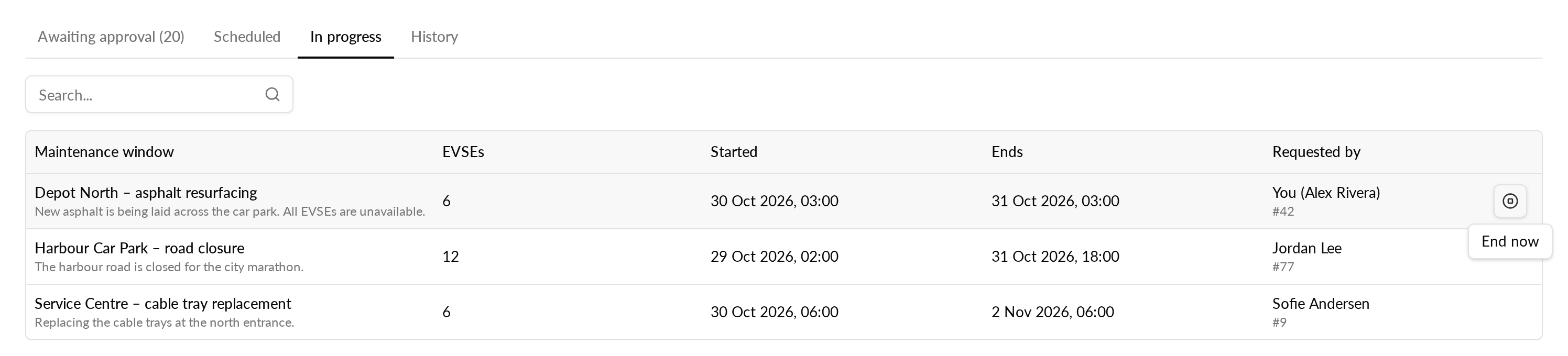
Het tabblad toont elk venster dat is gestart en nog geen einddatum heeft. Voor elk venster zie je:
- de naam en beschrijving
- hoeveel EVSE's het omvat
- wanneer het is gestart en wanneer het eindigt
- wie het heeft aangevraagd
Een venster dat alleen op een deel van de EVSE's is gestart, verschijnt hier ook.
De tabbladen Gepland en Geschiedenis tonen een kolom Doelstatus. Hierin staat of de wijziging onderhoud in- of uitschakelt.
Een venster vroegtijdig beëindigen
Als je de exploitant kunt bewerken, kun je een actief venster beëindigen vóór het geplande einde. Als je Nu beëindigen niet ziet, kun je de exploitant niet bewerken.
- Open Wijzigingsverzoeken en selecteer het tabblad In uitvoering.
- Zoek het venster en selecteer Nu beëindigen.
- Bevestig in het dialoogvenster Onderhoudsvenster nu beëindigen?.
Onderhoud wordt direct uitgeschakeld op elke EVSE waarvoor het venster was gestart. De geplande einddatums worden geannuleerd. Een bericht bevestigt dat het venster is beëindigd.
Een EVSE waarvan de start nog niet is toegepast, wordt niet aangeraakt. De geplande start wordt geannuleerd.
Een venster annuleren
- Open de pagina van een EVSE in het venster. Een waarschuwing bovenaan toont het venster.
- Selecteer Annuleren voor deze EVSE om alleen die EVSE te annuleren. Selecteer Annuleren voor alle met het aantal EVSE's om de rest van het venster te annuleren.
Annuleren heeft alleen invloed op EVSE's die nog niet zijn gestart. Een EVSE die al in onderhoud is, behoudt het geplande einde en verlaat het onderhoud dus nog steeds op tijd. Gebruik Nu beëindigen op het tabblad In uitvoering om het eerder te beëindigen.
Wie ziet wat
Gebruikers zonder bewerkingsrechten voor exploitanten, zoals ondersteuning, zien de geplande wijzigingen van iedereen onder Wijzigingsverzoeken op de tabbladen Gepland en Geschiedenis. Elke EVSE-rij toont de naam van de EVSE, de locatie, de laadpaal en de connector.
Aangevraagd door en Goedgekeurd door tonen een naam. Een wijziging die Monta heeft goedgekeurd, toont Monta als de goedkeurder.
Beperkingen
- Je kunt de beschrijving niet bewerken nadat je het venster hebt gepland.
- Een venster dat is gepland voordat groepen bestonden, verschijnt niet onder In uitvoering.
- Het tabblad In uitvoering toont alleen vensters met een geplande eindtijd.