
Stel de prijs in die je bestuurders betalen op partnernetwerken in Hub
Pas een percentage of een van je prijsgroepen toe op de tarieven van partners in Hub om vast te stellen wat je bestuurders betalen op partnernetwerken bij managed outbound roaming.
Bijgewerkt op 16 november 2026
Dit artikel is bedoeld voor exploitanten die roaming doorverkopen. Je bestuurders laden op partnernetwerken en de partner bepaalt de prijs. Je past een prijsaanpassing toe om in plaats daarvan vast te stellen wat je bestuurders betalen. Voor de andere richting, waarbij partners bij jouw EVSE's laden, zie Stel de prijs in die roamingpartners betalen bij je EVSE's in Hub.
Voordat je begint
Je hebt het volgende nodig:
- Toestemming om bilaterale overeenkomsten in Hub te bekijken en aan te maken.
- Managed outbound roaming op je exploitantaccount.
- Als je een prijsgroep wilt gebruiken, minstens één eigen prijsgroep.
Lees de tarieven van de partners
- Open in Hub Outbound roaming.
- Zorg dat Managed Roaming is geselecteerd.
- Selecteer het tabblad Tarieven.
- Selecteer de weergave Ontvangen.
In de weergave Ontvangen staan de tarieven die je roamingpartners publiceren. Die kun je niet bewerken. In de kolom Geprijsd door staan de overeenkomsten van jou die de partner van een tarief dekken. Een tarief waarvoor geen overeenkomst geldt, toont Niet geprijsd.
Een prijsaanpassing toepassen
-
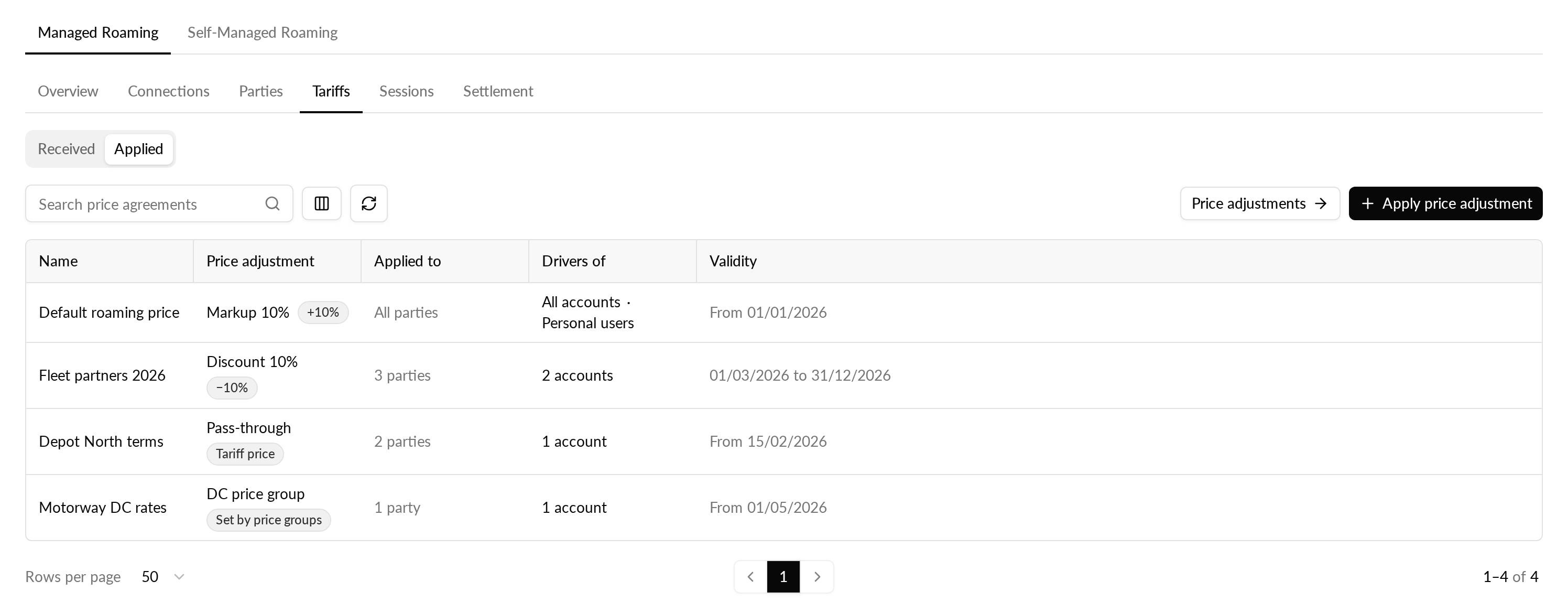
Selecteer in het tabblad Tarieven de weergave Toegepast.
-
Selecteer Prijsaanpassing toepassen.
-
Voer in Naam een naam voor de overeenkomst in.
-
Kies de prijs (zie het volgende gedeelte).
-
Voer onder Geldigheid een startdatum in. De startdatum mag niet leeg zijn. Een einddatum is optioneel.
-
Selecteer Toepassen op.
-
Kies in de eerste stap van het dialoogvenster de roamingpartners waarop de prijs van toepassing is, of zet Alle partijen aan.
-
Kies in de tweede stap de accounts waarvan de chauffeurs deze prijs betalen, of zet Alle accounts aan.
-
Zet Persoonlijke chauffeurs aan om chauffeurs op te nemen die als particulier laden in plaats van via een account. Je hebt minimaal één account of Persoonlijke chauffeurs nodig.
-
Bevestig om de overeenkomst op te slaan.
Als het gelukt is, verschijnt de overeenkomst in de weergave Toegepast met de prijs, de partners en accounts die eronder vallen, en de datums.
Kies de prijs
De prijs wordt ingesteld op basis van een lijst. Je kunt een van deze opties kiezen:
- Een opgeslagen prijsaanpassing gebruiken: hergebruik een aanpassing die je eerder hebt gemaakt.
- Doorberekening: je chauffeurs betalen wat de partner rekent.
- Opslag %: je chauffeurs betalen de prijs van de partner plus een percentage.
- Korting %: je chauffeurs betalen de prijs van de partner min een percentage.
- Prijsgroep: de tarieven van een van je eigen prijsgroepen vervangen de prijs van de partner.
Een percentage verandert de volledige prijs: energie, laadtijd, sessiekosten en blokkeertarief. Bij een opslag, een korting of een prijsgroep bepaalt de schakelaar Verschillende waarde per connector de verdeling. Als die is uitgeschakeld, geldt één waarde voor AC en DC. Als die is ingeschakeld, voer je één waarde voor AC en één voor DC in.
Bij Prijsgroep wordt een groep in een andere valuta dan die van het laadpunt overgeslagen op dat laadpunt. Hub waarschuwt je hiervoor wanneer je opslaat, en het opslaan wordt wel doorgevoerd.
Accounts, partners en data
Alle partijen omvat elke roamingpartner, ook partners die later worden aangesloten. Alle accounts omvat elk account dat je bezit, ook accounts die later worden toegevoegd. Wanneer je een van beide inschakelt, wordt de lijst voor die stap verborgen.
Wanneer overeenkomsten elkaar overlappen
De nieuwste overeenkomst wint wanneer twee overeenkomsten dezelfde bestuurders bij dezelfde partner dekken. Voordat je opslaat, toont het dialoogvenster welke oudere overeenkomsten de nieuwe overneemt, met de partners en accounts die ze gemeen hebben. Het bericht is alleen een waarschuwing, en je kunt nog steeds opslaan.
Een overeenkomst wijzigen of verwijderen
Selecteer in de weergave Toegepast een rij om de bewerkingspagina te openen. Je kunt de naam, de prijs en de datums wijzigen. Selecteer Toepassing bewerken om de partners en accounts te wijzigen. Selecteer Verwijderen en bevestig om de overeenkomst te verwijderen.