
Integrationsguide til Sinexcel Sec1000-ladestanderen. Gennemgår konfiguration af Open Charge Point Protocol (OCPP)-serverens URL via skærmindstillingerne og tilslutning af enheden til Monta.
Bemærk venligst, at når du forbinder din ladestander til Monta, bliver vi operatør af ladestanderen. Det betyder, at du skal bruge Monta til at styre opladningsprocessen.
1. Tænd ladestanderen
Tænd ladestanderen, og vent på, at den starter helt op.
2. Find og åbn OCPP-indstillinger på ladestanderens skærm
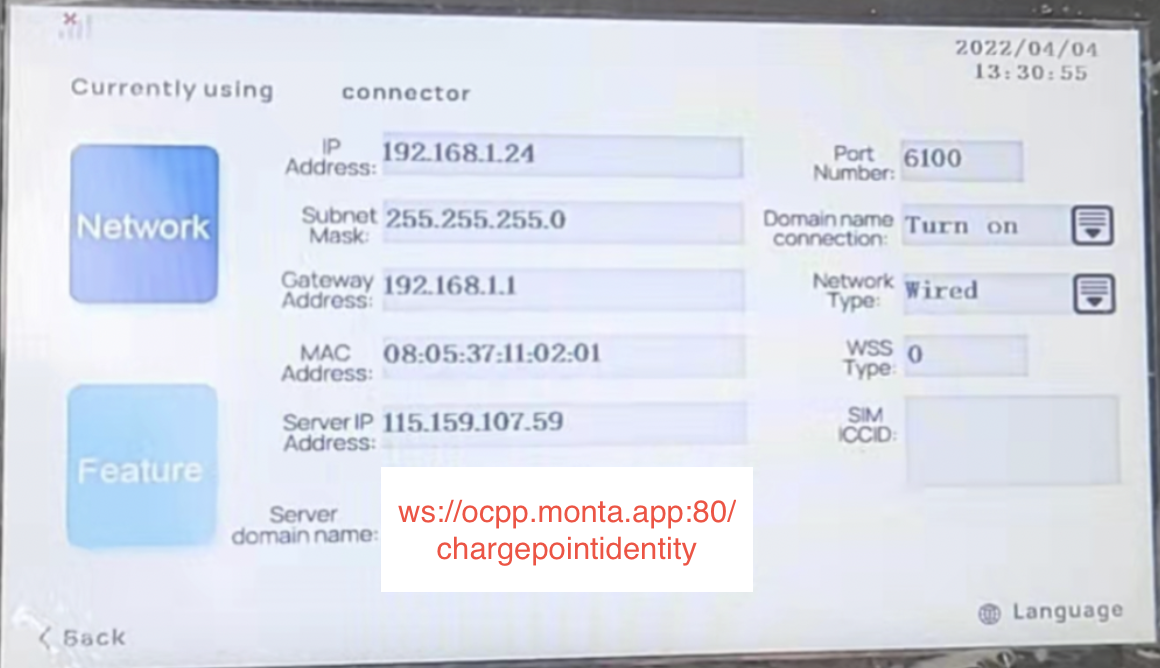
På ladestanderens skærm skal du navigere til indstillinger og OCPP-sektionen. Her kan du ændre den centrale serveradresse, som giver ladestanderen mulighed for at oprette forbindelse til Monta.
3. Skift OCPP-URL
Under OCPP-indstillingsfanen skal du ændre serverdomænenavnet til:
ws://ocpp.monta.app:80/chargepointidentity
chargepointidentity = ladestanderens serienummer – du skal bruge dette igen i Monta-appen eller portalen under integrationen.
Undlad at ændre andre indstillinger, medmindre du ved, hvad du gør.
Genstart ladestanderen, når ændringen er foretaget.
4. Tilslut ladestanderen til din Monta-konto
Nu skal du tilføje og forbinde din ladestander til din Monta-konto.
Du kan gøre dette via enten Monta Charge eller Monta Hub.