
eMSP: Outbound-Roaming erklärt
Erklärt, wie Outbound-Roaming funktioniert, wenn Monta als dein eMSP agiert: wie Fahrer an externen Netzwerken laden, wie die Preisgestaltung funktioniert und wie du mit Preisvereinbarungen deine eigenen Preise festlegst.
Aktualisiert am 6. November 2026
Wo verwalte ich Outbound-Roaming?
Gehe in Hub zu EMP / Fleet > Outbound-Roaming (/roaming/outbound).
Bei Managed sind die Tabs Overview, Connections, Parties, Tariffs, Settlement und Sessions verfügbar.
- Sessions hat eine Spalte Partner (Name und Party-ID).
- Settlement ist ein Live-Tab. Ihn direkt auf der Seite zu öffnen funktioniert. Ein kalter
?tab=settlement-Deeplink kann dich jedoch zur Betreiber-Wallet weiterleiten. - Eine Zeile pro CPO öffnet ein Modal mit der P/L-Übersicht je Ladevorgang.
- Tariffs zeigt Apply tariff, eine Bibliothek und New tariff. Dieser Artikel sagt nicht, dass Apply tariff bereits ausgeführt wurde.
Bei Self-managed gibt es auf dieser Seite Export CDR batch, aber keine Tabs Tariffs oder Settlement.
Outbound-Roaming bedeutet, dass deine Fahrer mit ihrem Monta-Konto an externen Netzwerken laden können. Dieser Artikel erklärt, wie es funktioniert, wenn Monta als dein eMSP agiert.
So funktioniert Outbound-Roaming
- Dein Fahrer erreicht eine Ladestation in einem externen Netzwerk.
- Er öffnet die Monta App und startet einen Ladevorgang an der externen Ladestation.
- Monta sendet eine Autorisierungsanfrage über OCPI an das externe Netzwerk (CPO).
- Der CPO startet den Ladevorgang und meldet Energiemenge und Dauer an Monta zurück.
- Monta belastet den Fahrer über dessen Monta Wallet.
Welche Netzwerke sind verfügbar?
Monta hat Roaming-Vereinbarungen mit zahlreichen Netzwerken in ganz Europa. Welche Netzwerke verfügbar sind, hängt von den Einstellungen deines Betreiberkontos und von deinem Land ab.
Deine Fahrer können verfügbare Roaming-Ladestationen auf der Monta-Karte sehen.
Preisgestaltung für Outbound-Roaming
Das externe Netzwerk legt den Preis für seine Ladestationen fest. Monta addiert eine Plattformgebühr. Fahrer sehen den Gesamtpreis, bevor sie einen Ladevorgang starten.
Wenn du deinen Fahrern einen anderen Preis berechnen möchtest, richte eine Preisvereinbarung ein. Fahrer, die von einer Preisvereinbarung abgedeckt sind, zahlen stattdessen den Preis aus dieser Vereinbarung. Siehe Eigene Preise mit Preisvereinbarungen festlegen.
Eigene Preise mit Preisvereinbarungen festlegen
Eine Preisvereinbarung legt fest, was deine Fahrer an den Ladestationen von Roaming-Partnern und anderen Monta-Betreibern bezahlen. Du wählst aus, für wen sie gilt, den Preis und die Zeiträume. Du musst Mitglied deines Betreibers mit der Berechtigung sein, bilaterale Vereinbarungen zu verwalten.
Wenn du Preisanpassung anwenden nicht in der Ansicht Angewendet auf dem Tab Tarife siehst, sind Preisvereinbarungen für dein Konto möglicherweise noch nicht verfügbar.
Jede Vereinbarung hat diese Einstellungen:
- Name: 1 bis 255 Zeichen. Zwei Vereinbarungen können denselben Namen haben.
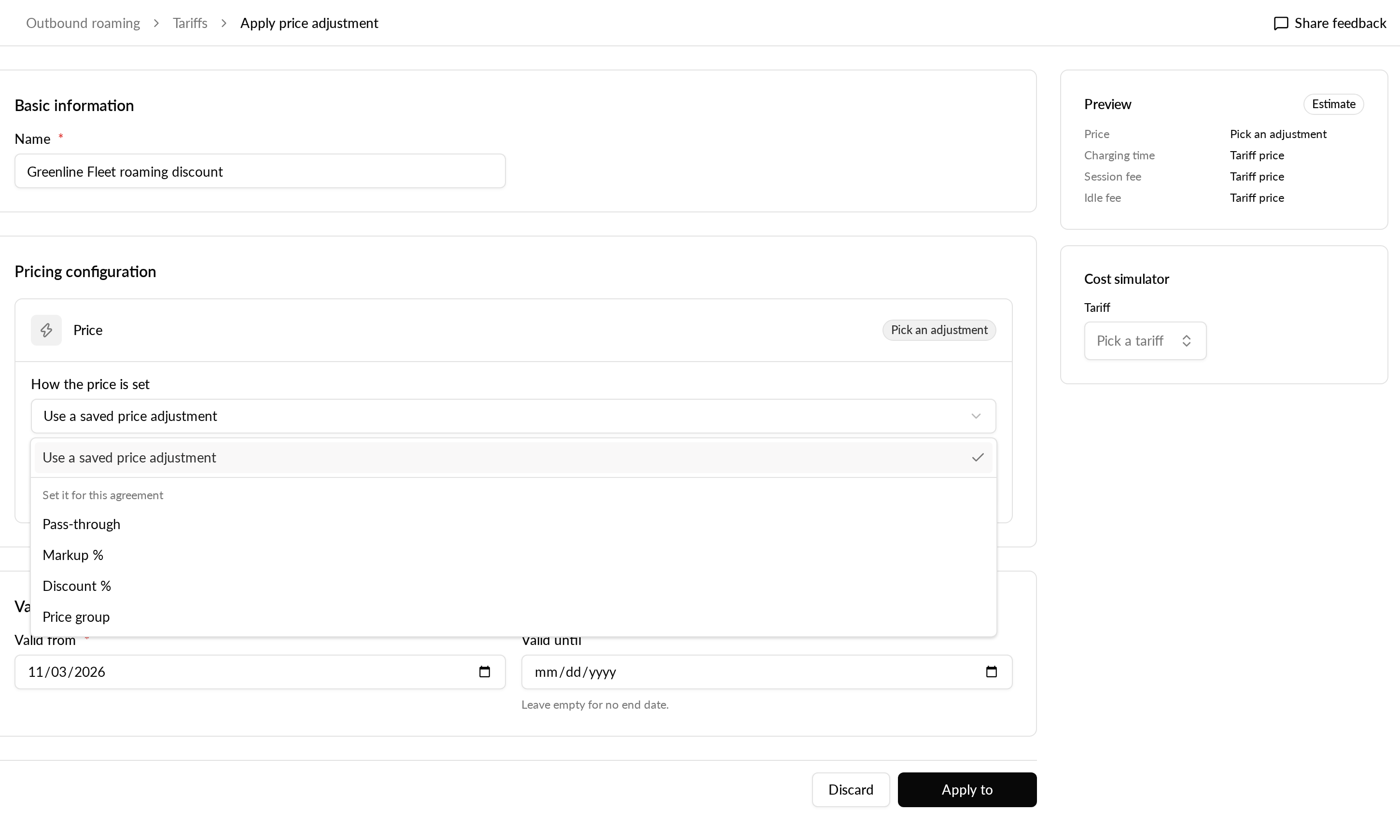
- Preis: Wähle eine gespeicherte Preisanpassung aus oder lege den Preis direkt in der Vereinbarung fest. Siehe die Optionen unten.
- Partner: die Roaming-Partner und Monta-Betreiber, für die die Vereinbarung gilt. Wähle Alle Partner oder wähle sie einzeln aus. Ein Partner gilt für jeden Tarif, den er dir sendet, einschließlich neuer Tarife.
- Konten: die Fahrer, die sie abdeckt. Wähle Alle Konten oder wähle Konten aus und aktiviere Persönliche Fahrer, um sie einzuschließen. Du kannst nur deine eigenen Konten auswählen, nicht die deiner Sub-Operatoren.
- Gültigkeit: Ein Startdatum ist erforderlich. Das Enddatum ist optional. Ab diesem Datum endet die Vereinbarung.
Diese Preisoptionen ändern, was deine Fahrer bei einem Roaming-Partner bezahlen:
- Aufschlag in % erhöht den Preis des Partners um einen Prozentsatz.
- Rabatt in % senkt den Preis des Partners um einen Prozentsatz. Du zahlst die Differenz.
- Preisgruppe ersetzt den Preis des Partners durch die Tarife einer deiner eigenen Preisgruppen, eine für AC und eine für DC oder eine für beide. Die Preisgruppe muss in derselben Währung wie die Ladestation angegeben sein. Andernfalls zahlt der Fahrer den Preis des Partners.
- Durchreichen behält den Preis des Partners bei. Fahrer zahlen, was der Partner berechnet.
Ein Prozentsatz gilt für den gesamten Preis: Energie, Zeit, Ladevorgang und Blockiergebühren.
Eine Preisvereinbarung erstellen
-
In Hub gehst du zu EMP / Fleet > Outbound-Roaming und öffnest den Tab Tariffs.
-
Öffne die Applied-Ansicht und wähle Apply price adjustment aus.
-
Gib einen Namen ein, wähle den Preis und trage das Startdatum unter Validity ein. Das Enddatum ist optional.
-
Wähle Apply to aus.
-
Wähle unter Parteien auswählen entweder Alle Parteien oder wähle Roaming-Partner und Monta-Betreiber aus.
-
Wähle im nächsten Schritt Alle Konten oder wähle Konten aus. Aktiviere Persönliche Fahrer, um persönliche Fahrer einzuschließen.
-
Schließe den Dialog ab.
Hub bestätigt mit einer Meldung, die mit „Preisanpassung angewendet“ beginnt. Die Vereinbarung wird nun auf dem Tab Tarife in der Liste angezeigt.
Wenn sich Vereinbarungen überschneiden
Mehrere Vereinbarungen können denselben Fahrer am selben Ladepunkt abdecken. Die Vereinbarung, die du zuletzt erstellt hast, bestimmt den Preis. Wenn du eine ältere Vereinbarung bearbeitest, wird sie dadurch nicht neuer.
Bevor du speicherst, listet Hub jede ältere Vereinbarung auf, die deine Vereinbarung übernimmt. Das ist ein Hinweis, du kannst trotzdem speichern.
Welchen Preis ein Ladevorgang erhält
Der Preis aus deiner Vereinbarung wird beim Start des Ladevorgangs festgelegt. Wenn du die Vereinbarung während eines Ladevorgangs änderst, gilt die Änderung für die nächsten Ladevorgänge, nicht für den bereits laufenden.
Eine Ausnahme gibt es: Ein Ladevorgang, der mit einer Ladekarte an einem Ladepunkt gestartet wurde, den Monta noch nicht importiert hat, wird bepreist, sobald der Ladedatensatz des Partners eintrifft. Dann gilt die Vereinbarung in dem Zustand, in dem sie zu diesem Zeitpunkt ist, und auf ihn finden nur Vereinbarungen zu Preisgruppen Anwendung.
Deine Roaming-Marge einsehen
Sobald du deine eigenen Outbound-Roaming-Preise festgelegt hast, zeigt dir die Ansicht Settlement, was diese Preisgestaltung tatsächlich einbringt. Wähle einen Monat aus und sieh dir, nach Roaming-Partner gruppiert, an, was dir deine Fahrer gezahlt haben, was dich der CPO gekostet hat und welche Marge dir bleibt, bis hinunter zum einzelnen Ladevorgang und zur einzelnen Ladung.
Gehe in Monta Hub zu Roaming > Outbound Roaming > Managed und öffne Settlement.
Die drei Übersichtskarten
Die Karten oben in der Ansicht fassen den gesamten Monat zusammen:
- eMSP Wallet: Was deine Fahrer dir im gewählten Zeitraum gezahlt haben, mit den insgesamt angefallenen Ladevorgängen und kWh.
- Ausstehende CPO-Kosten: Was die Roaming-CPOs dir für diese Ladevorgänge voraussichtlich in Rechnung stellen werden, basierend auf den bisher gemeldeten Daten.
- Nettomarge (Prognose): Was nach den CPO-Kosten und der Gebühr von Monta übrig bleibt, mit Margin % (die Marge als Anteil an dem, was deine Fahrer gezahlt haben) und Avg / kWh (die durchschnittliche Marge, die du pro gelieferter kWh erzielt hast).
Es heißt Prognose, weil die CPO-Kosten über die eigenen CDRs der CPOs eintreffen, die einige Tage nach dem Ladevorgang eingehen können. Die Marge wird genauer, sobald diese Kosten eintreffen.
Die Aufschlüsselung nach Partnern
Unterhalb der Karten steht pro Roaming-Partner eine Zeile, damit du siehst, welche Partner dir Geld einbringen und welche dich Geld kosten:
- Ladevorgänge und kWh: die Ladevorgänge und die Energie, die durch die CDRs dieses CPO bestätigt wurden. Ein Ladevorgang, für den noch keine CDR vorliegt, zählt zu keinem von beiden.
- Vom Fahrer gezahlt: was die Wallets deiner Fahrer an den Ladestationen dieses Partners belastet wurde.
- CPO-Kosten: was dir dieser CPO für dieselben Ladevorgänge berechnet.
- Marge: vom Fahrer gezahlt, abzüglich CPO-Kosten, abzüglich der Gebühr von Monta. Sie kann negativ sein. Die Ansicht zeigt an, ob ein Partner dir Geld einbringt oder Geld kostet.
Öffne einen Partner, um dessen Ladevorgänge zu sehen, und einen Ladevorgang, um die einzelne Ladung zu sehen. So kannst du jede Zahl auf ihren Ursprung zurückverfolgen.
Warum eine Kennzahl einen Strich anzeigt
Ein Strich (-) bedeutet, dass Monta die Daten für diese Kennzahl noch nicht vorliegen. Er bedeutet nicht null.
Das liegt meist daran, dass der CPO die CDR für einen Ladevorgang noch nicht übermittelt hat, sodass dafür noch keine Kosten ausgewiesen werden können. Eine tatsächliche Null wird als 0 angezeigt. Kennzahlen werden außerdem als Strich angezeigt statt addiert, wenn die Ladevorgänge eines Partners mehr als eine Währung umfassen.
Die Abrechnung ist eine stets aktuelle Ansicht, daher werden Kennzahlen ergänzt, sobald die fehlenden Daten eintreffen. Ein Monat kann sich auch nach seinem Ende noch ändern.
Partner mit der Anzeige „Unbekannt“
Manche Kosten lassen sich noch keinem bestimmten Roaming-CPO zuordnen, weil die CDR des Ladevorgangs noch nicht eingegangen ist oder den Betreiber nicht so angibt, dass Monta ihn zuordnen kann. Anstatt diese Kosten auszublenden oder auf die benannten Partner zu verteilen, werden sie in einem einzigen Partner mit dem Namen Unbekannt zusammengefasst.
Unbekannt verhält sich wie jede andere Zeile. Öffne sie, um genau zu sehen, welche Ladevorgänge dahinterstehen. Sobald die fehlenden CDR-Daten eingehen, werden die Kosten dem benannten Partner zugeordnet.